
परिचय
यो म्यानुअलले तपाईंको माइक्रोसफ्ट वायरलेस अप्टिकल माउस ब्लू, मोडेल K80-00004 को सेटअप, सञ्चालन, मर्मतसम्भार र समस्या निवारणको लागि निर्देशनहरू प्रदान गर्दछ। कृपया आफ्नो उपकरण प्रयोग गर्नु अघि यो म्यानुअल राम्ररी पढ्नुहोस्।
बक्समा के छ
प्याकेजमा सबै वस्तुहरू छन् भनी प्रमाणित गर्नुहोस्:
- माइक्रोसफ्ट वायरलेस अप्टिकल माउस
- ताररहित रिसीभर
- २ AA ब्याट्रीहरू (पहिले नै स्थापित वा छुट्टै समावेश गरिएको)
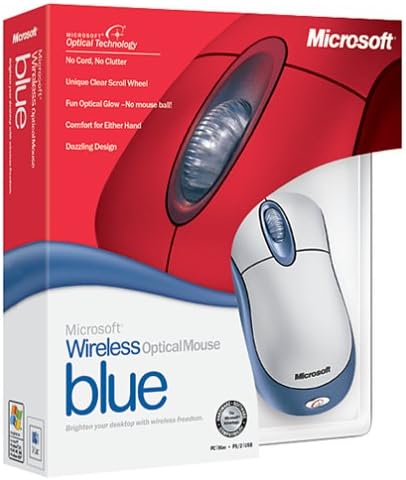
तस्वीर: माइक्रोसफ्ट वायरलेस अप्टिकल माउस ब्लूको खुद्रा प्याकेजिङ, माउस र रिसीभर देखाउँदै।
सेटअप
Install. ब्याट्री स्थापना गर्नुहोस्
- माउसको तलतिर ब्याट्रीको डिब्बा पत्ता लगाउनुहोस्।
- ब्याट्री कम्पार्टमेन्ट कभर खोल्नुहोस्।
- सही ध्रुवता (+/-) सुनिश्चित गर्दै दुई AA ब्याट्रीहरू घुसाउनुहोस्।
- ब्याट्री कम्पार्टमेन्ट कभर बन्द गर्नुहोस्।

छवि: अगाडि view माइक्रोसफ्ट वायरलेस अप्टिकल माउस ब्लूको, माथिल्लो बटनहरू र स्क्रोल ह्वील देखाउँदै। ब्याट्री डिब्बा तलको भागमा छ।
२. वायरलेस रिसीभर जडान गर्नुहोस्
- तपाईंको कम्प्युटरमा उपलब्ध USB पोर्टमा USB वायरलेस रिसीभर प्लग गर्नुहोस्।
- तपाईंको अपरेटिङ सिस्टमलाई आवश्यक ड्राइभरहरू पत्ता लगाउन र स्थापना गर्न अनुमति दिनुहोस्। यो प्रक्रिया सामान्यतया स्वचालित हुन्छ।
- इष्टतम कार्यसम्पादनको लागि, रिसीभर अन्य वायरलेस उपकरणहरू वा ठूला धातु वस्तुहरूबाट कम्तिमा १२ इन्च टाढा राखिएको सुनिश्चित गर्नुहोस्।
३. वैकल्पिक सफ्टवेयर स्थापना (IntelliPoint)
- आधारभूत कार्यक्षमताको लागि आवश्यक नभए पनि, माइक्रोसफ्ट इन्टेलिपोइन्ट सफ्टवेयर स्थापना गर्नाले तपाईंको माउस बटन र स्क्रोल ह्वीलको लागि उन्नत अनुकूलन विकल्पहरू प्रदान गर्दछ।
- माइक्रोसफ्ट समर्थन हेर्नुहोस् webतपाईंको अपरेटिङ सिस्टमसँग मिल्दो नवीनतम IntelliPoint सफ्टवेयरको लागि साइट।
४. अभिमुखीकरण सेट गर्नुहोस् (क्यालिब्रेसन)
- प्रारम्भिक सेटअप पछि, IntelliPoint सफ्टवेयर वा तपाईंको अपरेटिङ सिस्टमको माउस सेटिङहरू मार्फत "अभिमुखीकरण सेट" वा क्यालिब्रेसन उपलब्ध भएमा गर्न सिफारिस गरिन्छ। यसले ट्र्याकिङ कार्यसम्पादनलाई अनुकूलन गर्न मद्दत गर्दछ।
सञ्चालन निर्देशनहरू
माइक्रोसफ्ट वायरलेस अप्टिकल माउस ब्लू आरामदायी र सटीक नेभिगेसनको लागि डिजाइन गरिएको हो।
आधारभूत कार्यहरू
- बायाँ क्लिक: वस्तुहरू चयन गर्न, खोल्नको लागि प्राथमिक बटन files, र सफ्टवेयरसँग अन्तर्क्रिया गर्दै।
- दायाँ क्लिक गर्नुहोस्: सन्दर्भ मेनु र थप विकल्पहरू पहुँच गर्नको लागि माध्यमिक बटन।
- स्क्रोल व्हील: कागजातहरू स्क्रोल गर्न पाङ्ग्रालाई माथि वा तल घुमाउनुहोस् र web पृष्ठहरू। सफ्टवेयर कन्फिगरेसनमा निर्भर गर्दै, स्क्रोल ह्वीलले थप आदेशहरूको लागि क्लिक गर्न मिल्ने बटनको रूपमा पनि काम गर्न सक्छ।
ताररहित सञ्चालन
- यो माउस यसको रिसीभरबाट ६ फिट (लगभग १.८ मिटर) सम्म वायरलेस रूपमा सञ्चालन हुन्छ।
- अप्टिकल टेक्नोलोजीले धेरैजसो सतहहरूमा माउस प्याडको आवश्यकता बिना नै कर्सरको सटीक चालको लागि डेस्कटप सतह स्क्यान गर्दछ।
- यो माउस दायाँ वा बायाँ हातले सहज प्रयोगको लागि डिजाइन गरिएको हो।

छवि: कोणात्मक view माइक्रोसफ्ट वायरलेस अप्टिकल माउस ब्लूको, यसको एर्गोनोमिक आकार र नीलो/चाँदीको डिजाइनलाई हाइलाइट गर्दै।
मर्मतसम्भार
ब्याट्री प्रतिस्थापन
- मुसालाई दुईवटा AA ब्याट्री चाहिन्छ।
- ब्याट्रीको पावर कम हुँदा, तपाईंको कम्प्युटरले सूचना देखाउन सक्छ (यदि IntelliPoint सफ्टवेयर स्थापना गरिएको छ भने) वा माउसको कार्यसम्पादन घट्न सक्छ।
- सेटअप अन्तर्गत "ब्याट्रीहरू स्थापना गर्नुहोस्" खण्डमा वर्णन गरिए अनुसार ब्याट्रीहरू बदल्नुहोस्।
- इष्टतम कार्यसम्पादनको लागि सधैं ताजा, उच्च-गुणस्तरको ब्याट्रीहरू प्रयोग गर्नुहोस्।
सरसफाई
- माउस सफा गर्न, सतहलाई नरम, घ ले बिस्तारै पुछ्नुहोस्।amp कपडा।
- कठोर रसायन वा घर्षण गर्ने क्लीनरहरू प्रयोग नगर्नुहोस्, किनकि यसले फिनिशलाई क्षति पुर्याउन सक्छ।
- मुसाको भित्री भागहरूमा कुनै पनि तरल पदार्थ पस्न नदिनुहोस् भनी सुनिश्चित गर्नुहोस्।
यात्रा विचारहरू
- माइक्रोसफ्ट वायरलेस अप्टिकल माउस एक ट्रान्समिटिङ उपकरण हो। हवाई यात्रा गर्दा, इलेक्ट्रोनिक उपकरणहरू सम्बन्धी एयरलाइन नियमहरूको पालना गर्न बोर्डिङ गर्नु अघि माउसबाट ब्याट्रीहरू हटाउन सिफारिस गरिन्छ।
समस्या निवारण
माउसले प्रतिक्रिया दिइरहेको छैन वा ढिलाइ भइरहेको छ
- ब्याट्रीहरू जाँच गर्नुहोस्: ब्याट्रीहरू सही तरिकाले जडान गरिएको र पर्याप्त चार्ज भएको सुनिश्चित गर्नुहोस्। आवश्यक भएमा बदल्नुहोस्।
- रिसीभर जडान जाँच गर्नुहोस्: वायरलेस रिसीभर सुरक्षित रूपमा काम गर्ने USB पोर्टमा प्लग गरिएको छ भनी सुनिश्चित गर्नुहोस्। फरक USB पोर्ट प्रयोग गरी हेर्नुहोस्।
- निकटता: माउस रिसीभरबाट ६ फिट भित्र छ भनी सुनिश्चित गर्नुहोस्। माउस र रिसीभर बीचको अवरोधहरू कम गर्नुहोस्।
- हस्तक्षेप: अन्य वायरलेस उपकरणहरू (जस्तै, वाइफाइ राउटरहरू, कर्डलेस फोनहरू) ले हस्तक्षेप गर्न सक्छन्। त्यस्ता उपकरणहरूबाट रिसीभरलाई टाढा लैजानुहोस्।
- सतह: माउस उपयुक्त सतहमा प्रयोग गरिएको सुनिश्चित गर्नुहोस्। अत्यधिक परावर्तक वा पारदर्शी सतहहरूले अप्टिकल ट्र्याकिङलाई असर गर्न सक्छ।
- पुन: सिङ्क गर्नुहोस्: केही वायरलेस मुसाहरूमा माउस र रिसीभर दुवैमा पुन: सिङ्क बटन हुन्छ। यदि समस्याहरू रहिरहेमा यस मोडेलको लागि विशेष पुन: सिङ्क प्रक्रियाहरूको लागि पूर्ण उत्पादन पुस्तिका वा माइक्रोसफ्ट समर्थन हेर्नुहोस्।
क्लिक गर्ने समस्याहरू
- यदि क्लिकहरू दर्ता भइरहेका छैनन् वा धेरै पटक थिच्नु आवश्यक छ भने, बटनहरू वरिपरि भौतिक अवरोध वा फोहोरहरू छन् कि छैनन् भनेर जाँच गर्नुहोस्।
- माउस सक्रिय र जडान भएको सुनिश्चित गर्नुहोस्।
सफ्टवेयर अनुकूलता
- IntelliPoint सफ्टवेयरमा विशिष्ट अपरेटिङ सिस्टम आवश्यकताहरू हुन सक्छन्। उदाहरणका लागिampहो, पुराना संस्करणहरू Windows Vista वा पछिल्ला जस्ता नयाँ अपरेटिङ सिस्टमहरूसँग उपयुक्त नहुन सक्छन्।
- आधिकारिक माइक्रोसफ्ट समर्थनबाट सधैं नवीनतम सफ्टवेयर डाउनलोड गर्नुहोस्। webतपाईंको विशिष्ट अपरेटिङ सिस्टमको लागि साइट।
निर्दिष्टीकरणहरू
| सुविधा | विवरण |
|---|---|
| मोडेल नम्बर | K80-00004 |
| ब्रान्ड | माइक्रोसफ्ट |
| जडान प्रविधि | ताररहित |
| आन्दोलन खोज | अप्टिकल |
| रङ | नीलो / चाँदी |
| ब्याट्रीहरू | २ AA ब्याट्रीहरू (समावेश) |
| वस्तुको वजन | 13.6 औंस (लगभग 385.5 ग्राम) |
| उत्पादन आयामहरू | १७.२ x ६.७ x २.८ इन्च (लगभग ४३.७ x १७.० x ७.१ सेमी) |
| पहिलो उपलब्ध मिति | अगस्ट २४, २०२२ |
वारेन्टी जानकारी
कानुनी अस्वीकरण अनुसार, यो उत्पादन वारेन्टी बिना बेचिन्छ। कुनै पनि फिर्ता वा विनिमय नीतिहरूको लागि कृपया आफ्नो खरिद बिन्दुलाई सन्दर्भ गर्नुहोस्।
समर्थन
थप सहयोग, ड्राइभर डाउनलोड, वा तपाईंको माइक्रोसफ्ट वायरलेस अप्टिकल माउस ब्लू सम्बन्धी अद्यावधिक जानकारीको लागि, कृपया आधिकारिक माइक्रोसफ्ट समर्थनमा जानुहोस्। webसाइट।
तपाईंले सामान्यतया "Microsoft समर्थन" र आफ्नो उत्पादन मोडेल नम्बर (K80-00004) खोजेर समर्थन स्रोतहरू फेला पार्न सक्नुहुन्छ।