
परिचय
टचप्याड सहितको SANWA मल्टी डिभाइस ब्लुटुथ किबोर्ड (मोडेल GSKBBT066) विभिन्न अपरेटिङ सिस्टम र उपकरणहरूमा बहुमुखी प्रयोगको लागि डिजाइन गरिएको हो। यो कम्प्याक्ट, रिचार्जेबल किबोर्डमा बिल्ट-इन टचप्याड, मल्टी-डिभाइस स्विचिङ क्षमताहरू, र सुविधाजनक सर्टकट कुञ्जीहरू छन्, जसले उत्पादकता र मनोरञ्जन अनुभवहरू बढाउँछ।
सेटअप
1. किबोर्ड चार्ज गर्दै
सुरुवाती प्रयोग गर्नुअघि, किबोर्डलाई पूर्ण रूपमा चार्ज गर्नुहोस्। प्रदान गरिएको USB चार्जिङ केबललाई किबोर्डको चार्जिङ पोर्ट र USB पावर स्रोतमा जडान गर्नुहोस्। पूर्ण चार्ज हुन सामान्यतया लगभग २ घण्टा लाग्छ र ३० घण्टासम्म निरन्तर प्रयोग गर्न सकिन्छ।

तस्वीर: SANWA ब्लुटुथ किबोर्ड चार्ज गर्नको लागि USB केबल मार्फत भित्ता एडाप्टरमा जडान गरिएको।
2. यन्त्रहरूसँग जोडिँदै
किबोर्डले एकै साथ तीनवटा ब्लुटुथ उपकरणहरूमा जडान समर्थन गर्दछ। जडान गरिएका उपकरणहरू बीच स्विच गर्न समर्पित जोडी बटनहरू प्रयोग गर्नुहोस्।
- किबोर्ड चार्ज गरिएको र सक्रिय भएको सुनिश्चित गर्नुहोस्।
- थिच्नुहोस् Fn कुञ्जी र उपकरण चयन कुञ्जीहरू मध्ये एक (1, 2, वा 3) एकैसाथ च्यानल चयन गर्न। सम्बन्धित LED झिम्किनेछ।
- थिच्नुहोस् ट्याब जोडा बनाउने मोडमा प्रवेश गर्न 'जोडा बनाउँदै' लेबल गरिएको कुञ्जी। चयन गरिएको च्यानलको LED छिटो झिम्किनेछ।
- आफ्नो उपकरण (ल्यापटप, ट्याब्लेट, स्मार्टफोन) मा, ब्लुटुथ सक्षम गर्नुहोस् र उपलब्ध उपकरणहरू खोज्नुहोस्।
- भेटिएका उपकरणहरूको सूचीबाट 'SANWA GSKBBT066' चयन गर्नुहोस्।
- जोडा बनाउने प्रक्रिया पूरा गर्न कुनै पनि अन-स्क्रिन प्रम्प्टहरू पालना गर्नुहोस्।
- जोडी गरिएका उपकरणहरू बीच स्विच गर्न, केवल थिच्नुहोस् Fn + 1, Fn + 2, वा Fn + 3.

छवि: 'Fn' कुञ्जी, 'ट्याब' (जोडा बनाउने) कुञ्जी, र उपकरण चयन LED हरू (१, २, ३) देखाउने किबोर्डको क्लोज-अप।
भिडियो: टचप्याड सहितको SANWA ब्लुटुथ रिचार्जेबल किबोर्डको सुविधाहरू र प्रयोग प्रदर्शन गर्ने निर्देशनात्मक भिडियो।
सञ्चालन निर्देशनहरू
किबोर्ड लेआउट र टाइपिङ
किबोर्डमा संवेदनशील प्रतिक्रिया र कम टाइपिङ आवाजको लागि डिजाइन गरिएको आरामदायी प्यान्टोग्राफ सिजर-स्ट्रक्चर कुञ्जीहरू सहितको मानक QWERTY लेआउट छ। लेआउट कुशल टाइपिङको लागि अनुकूलित गरिएको छ।

छवि: माथिबाट तल view SANWA ब्लुटुथ किबोर्डको, showcasing यसको पूर्ण लेआउट हो।

छवि: किबोर्ड कुञ्जीहरूको क्लोज-अप, आरामदायी टाइपिङको लागि प्यान्टोग्राफ सिजर-संरचना चित्रण गर्दै।
सर्टकट कुञ्जीहरू
किबोर्डमा विभिन्न प्रकार्यहरू र मिडिया नियन्त्रणहरूमा द्रुत पहुँचको लागि २० वटा व्यावहारिक सर्टकट कुञ्जीहरू समावेश छन्। यी कुञ्जीहरू सामान्यतया थिचेर सक्रिय हुन्छन् Fn सम्बन्धित प्रकार्य कुञ्जी (F1-F12) वा समर्पित मिडिया कुञ्जीहरूसँग संयोजनमा कुञ्जी।
- F1: चमक तल
- F2: चमक माथि
- F3: खोज समारोह
- F4: कार्य View
- F5: डेस्कटपमा स्विच गर्नुहोस्
- F6: अनुप्रयोगहरू स्विच गर्नुहोस्
- F7: मौन
- F8: भोल्यूम -
- F9: भोल्यूम +
- F10: अघिल्लो गीत
- F11: प्ले/पज गर्नुहोस्
- F12: अर्को गीत
- भर्चुअल किबोर्ड, इनपुट भाषा स्विच, र ओपन ब्राउजरको लागि समर्पित कुञ्जीहरू।
छवि: सर्टकट कुञ्जीहरूको कार्यहरू संकेत गर्ने आइकनहरू सहितको किबोर्ड लेआउट।
टचप्याड कार्यक्षमता र इशाराहरू (विन्डोज प्रणाली)
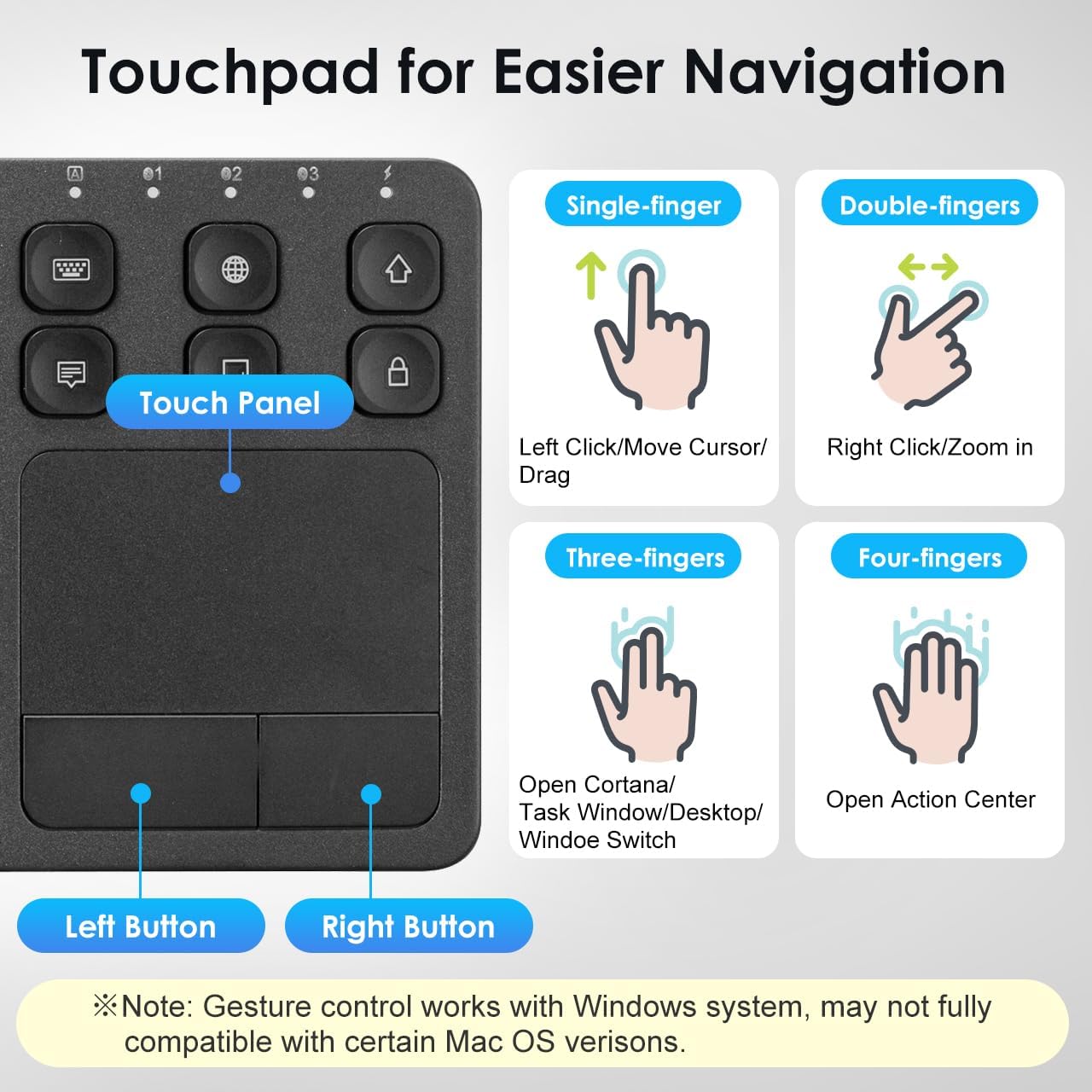
एकीकृत मल्टी-टच टचप्याडले सहज नेभिगेसन प्रदान गर्दछ। यसले विभिन्न औंला इशाराहरूलाई समर्थन गर्दछ, मुख्यतया विन्डोज प्रणालीहरूको लागि अनुकूलित। ध्यान दिनुहोस् कि इशारा अनुकूलता निश्चित macOS संस्करणहरूसँग फरक हुन सक्छ।

छवि: विस्तृत view टचप्याड र यसको इशारा गाइडको बारेमा।
| इशारा | कार्य |
|---|---|
| एक औंलाले ट्याप/तान्नुहोस् | बायाँ क्लिक गर्नुहोस् / कर्सर सार्नुहोस् / तान्नुहोस् |
| दुई औंला ट्याप | दायाँ क्लिक गर्नुहोस् |
| दुई औंला चिमटी | जुम इन / जुम आउट |
| दुई औंला स्क्रोल | पृष्ठ माथि / पृष्ठ तल |
| तीन औंला ट्याप | Cortana / कार्य विन्डो / डेस्कटप / विन्डो स्विच खोल्नुहोस् |
| चार औंला ट्याप | कार्य केन्द्र खोल्नुहोस् |
अनुकूलता
टचप्याड सहितको SANWA ब्लुटुथ किबोर्ड विभिन्न अपरेटिङ सिस्टम र उपकरणहरूसँग व्यापक रूपमा उपयुक्त छ, जसले गर्दा यसलाई विभिन्न कम्प्युटिङ आवश्यकताहरूको लागि बहुमुखी उपकरण बनाउँछ।
- सञ्चालन प्रणाली: Windows १३/११/१०/८.१/८/७/XP/Vista/९८/२०००/Me, macOS १०.१२-१०.१५, Android ७.०-१०, iPad OS१३, iOS१३ र पछिल्ला संस्करणहरू।
- मिल्दो यन्त्रहरू: डेस्कटप कम्प्युटर, ल्यापटप, सेल फोन, ट्याब्लेट, म्याक, आईप्याड, आईफोन, एन्ड्रोइड टिभी बक्स, स्मार्ट टिभी, एचटीपीसी।
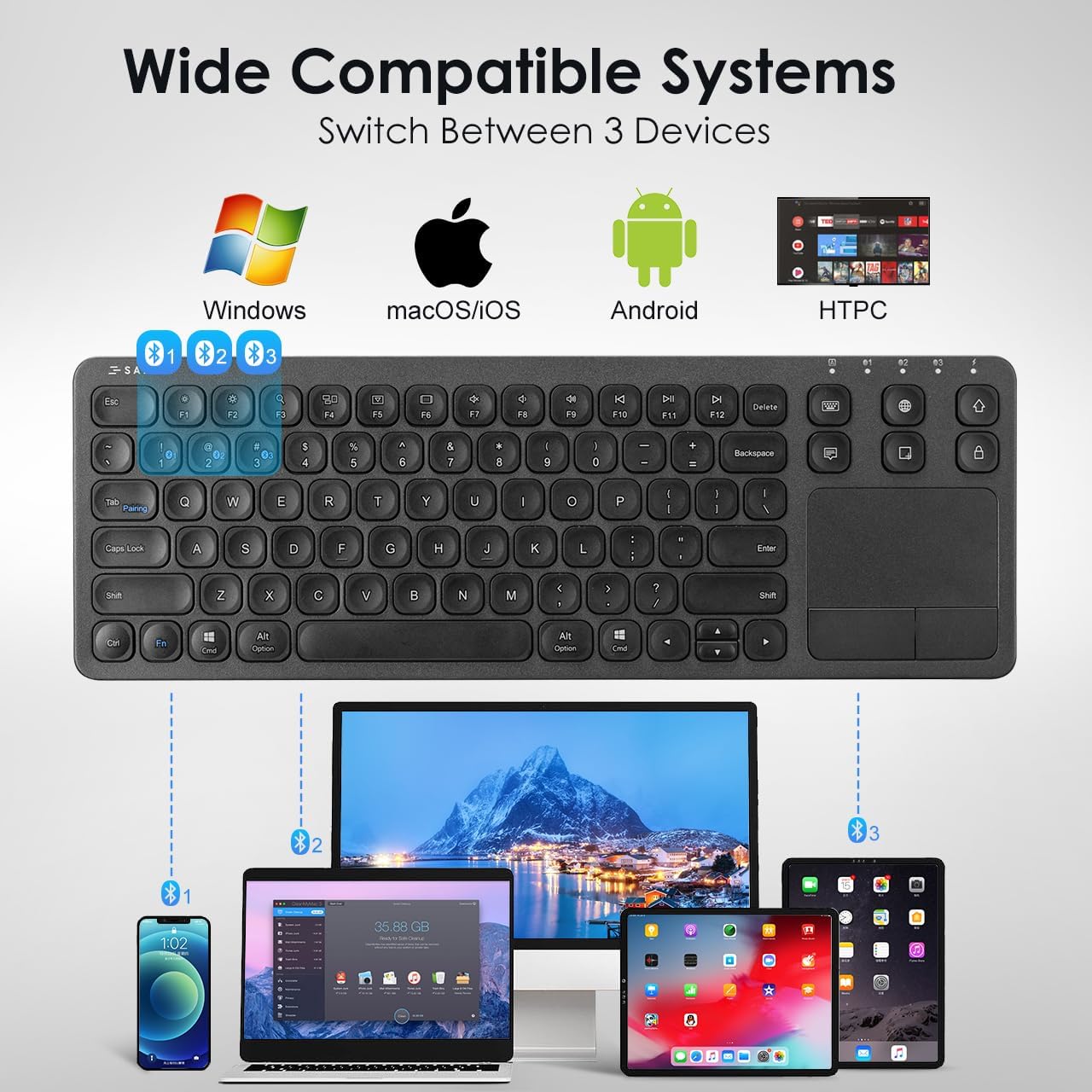
तस्वीर: स्मार्टफोन, ल्यापटप र ट्याब्लेटमा जडान गरिएको देखाइएको किबोर्ड, बहु-उपकरण अनुकूलता प्रदर्शन गर्दै।
चार्जिङ र ब्याट्री जानकारी
किबोर्डमा बिल्ट-इन रिचार्जेबल लिथियम पोलिमर ब्याट्री जडान गरिएको छ। इष्टतम कार्यसम्पादन र दीर्घायु सुनिश्चित गर्न, निम्न दिशानिर्देशहरू पालना गर्नुहोस्:
- चार्ज गर्ने समय: पूर्ण चार्जको लागि लगभग 2 घण्टा।
- काम समय: पूर्ण चार्जमा ३० घण्टासम्म निरन्तर।
- उर्जा बचत: ब्याट्री बचत गर्न निष्क्रियताको अवधि पछि किबोर्डमा स्वतः-निद्रा प्रकार्य छ। यसलाई उठाउन कुनै पनि कुञ्जी थिच्नुहोस्।
- चार्ज सूचक: चार्जिङ स्थितिको लागि किबोर्डको LED सूचकहरू हेर्नुहोस्।
तस्वीर: SANWA ब्लुटुथ किबोर्डलाई USB केबल मार्फत चार्ज गर्नको लागि भित्ता एडाप्टरमा जडान गरिएको छ, जसमा ३० घण्टा काम गर्ने समय र २ घण्टा पूर्ण चार्ज भएको पाठ उल्लेख गरिएको छ।
हेरचाह र रखरखाव
तपाईंको SANWA किबोर्डको प्रदर्शन र उपस्थिति कायम राख्न, यी साधारण हेरचाह निर्देशनहरू पालना गर्नुहोस्:
- सरसफाई: किबोर्ड र टचप्याड सफा गर्न नरम, सुख्खा, लिन्ट-रहित कपडा प्रयोग गर्नुहोस्। जिद्दी फोहोरको लागि, थोरै घampकपडालाई पानी वा हल्का सफा गर्ने घोलले पुछ्नुहोस्। कठोर रसायन वा घर्षण गर्ने पदार्थहरूबाट बच्नुहोस्।
- भण्डारण: किबोर्डलाई प्रत्यक्ष घाम र अत्यधिक तापक्रमबाट टाढा चिसो, सुख्खा ठाउँमा राख्नुहोस्।
- तरल पदार्थबाट बच्नुहोस्: किबोर्डलाई तरल पदार्थको सम्पर्कमा नल्याउनुहोस्। दुर्घटनावश चुहिन गएमा, किबोर्डलाई तुरुन्तै बन्द गर्नुहोस् र पुन: प्रयोग गर्नु अघि यसलाई पूर्ण रूपमा सुक्न दिनुहोस्।
- हेरचाह संग ह्यान्डल: किबोर्ड खसाल्ने वा बलियो प्रहार गर्ने काम नगर्नुहोस्।
समस्या निवारण
यदि तपाईंले आफ्नो SANWA ब्लुटुथ किबोर्डमा समस्याहरू सामना गर्नुभयो भने, निम्न सामान्य समस्याहरू र समाधानहरू हेर्नुहोस्:
| समस्या | समाधान |
|---|---|
| किबोर्ड जडान वा जोडा बन्दैन। | किबोर्ड चार्ज गरिएको र सक्रिय गरिएको सुनिश्चित गर्नुहोस्। तपाईंको उपकरणमा ब्लुटुथ सक्षम छ भनी प्रमाणित गर्नुहोस्। किबोर्डमा जोडी मोड पुन: प्रविष्ट गर्नुहोस् र फेरि जोडी गर्ने प्रयास गर्नुहोस्। सुनिश्चित गर्नुहोस् कि अन्य कुनै पनि उपकरणहरूले ब्लुटुथ सिग्नलमा हस्तक्षेप गरिरहेको छैन। |
| टाइपिङ प्रतिक्रियाहीन वा ढिलो छ। | ब्याट्री स्तर जाँच गर्नुहोस् र आवश्यक भएमा चार्ज गर्नुहोस्। किबोर्ड प्रभावकारी ब्लुटुथ दायरा भित्र छ भनी सुनिश्चित गर्नुहोस् (३२.८ फिट सम्म)। ब्लुटुथ जडान पुन: जडान गर्नुहोस्। |
| टचप्याडले राम्रोसँग काम गरिरहेको छैन। | तपाईंको उपकरणको अपरेटिङ सिस्टमले टचप्याड इशाराहरूलाई पूर्ण रूपमा समर्थन गर्दछ भनी सुनिश्चित गर्नुहोस्। केही macOS संस्करणहरूमा सीमित इशारा अनुकूलता हुन सक्छ। टचप्याड सतह सफा गर्नुहोस्। किबोर्ड र उपकरण पुनः सुरु गर्नुहोस्। |
| किबोर्ड बारम्बार विच्छेद हुन्छ वा सुत्न जान्छ। | किबोर्डमा पावर बचत गर्न अटो-स्लीप प्रकार्य छ। यसलाई उठाउन कुनै पनि कुञ्जी थिच्नुहोस्। किबोर्ड जडान गरिएको उपकरणबाट धेरै टाढा छैन भनी सुनिश्चित गर्नुहोस्। केही प्रयोगकर्ताहरूले रिपोर्ट गर्छन् कि स्लीप प्रकार्य असक्षम गर्न सकिँदैन, जुन डिजाइनको विशेषता हो। |
| दुई औंलाले स्क्रोल गर्नु हतारमा वा अप्रत्याशित हुन्छ। | यो केही प्रयोगकर्ताहरूको लागि ज्ञात विशेषता हुन सक्छ, विशेष गरी निश्चित iPadOS संस्करणहरूको साथ। यदि स्क्रोलिङ असंगत छ भने नेभिगेसनको लागि तीर कुञ्जीहरू प्रयोग गर्ने विचार गर्नुहोस्। |
उत्पादन निर्दिष्टीकरण
| सुविधा | विवरण |
|---|---|
| ब्रान्ड | सानवा |
| मोडेल नम्बर | GSKBBT066 |
| जडान प्रविधि | ब्लुटुथ |
| किबोर्ड विवरण | बहु कार्यात्मक |
| विशेष सुविधा | टचप्याड, सर्टकटहरू, अल्ट्रा-थिन |
| रङ | कालो |
| उत्पादन आयामहरू | ३६.४"लिटर x २२.६"पाउट x २५.२"उचाइ (९२.५ x ५७.५ x ६४ सेमी) |
| वस्तुको वजन | 15.4 औंस (436.54 ग्राम) |
| ब्याट्रीहरू | १ लिथियम पोलिमर ब्याट्री (समावेश) |
| निर्माता | सान्वा आपूर्ति |

छवि: अल्ट्रा-स्लिम किबोर्डको लम्बाइ, चौडाइ र मोटाई देखाउने रेखाचित्र।
वारेन्टी र समर्थन
वारेन्टी जानकारी, प्राविधिक सहयोग, वा ग्राहक सेवा सोधपुछको लागि, कृपया आधिकारिक SANWA हेर्नुहोस्। webसाइटमा जानुहोस् वा आफ्नो खुद्रा विक्रेतालाई सम्पर्क गर्नुहोस्। वारेन्टी दावीहरूको लागि आफ्नो खरिद रसिद राख्नुहोस्।