
1. परिचय
यो म्यानुअलले तपाईंको CLABEL 220B थर्मल ब्लुटुथ लेबल प्रिन्टरको सुरक्षित र कुशल सञ्चालनको लागि व्यापक निर्देशनहरू प्रदान गर्दछ। यो पोर्टेबल, मसीरहित लेबल निर्माता साना व्यवसायहरू, कार्यालयहरू र घरहरूमा विभिन्न अनुप्रयोगहरूको लागि डिजाइन गरिएको हो, जसले २० मिमी देखि ५० मिमी सम्मको लेबल चौडाइलाई समर्थन गर्दछ।
2. प्याकेज सामग्री
कृपया तल सूचीबद्ध सबै वस्तुहरू तपाईंको प्याकेजमा समावेश छन् भनी प्रमाणित गर्नुहोस्:
- CLABEL 220B थर्मल ब्लुटुथ लेबल प्रिन्टर
- थर्मल लेबलहरूको १ रोल
- USB चार्जिङ केबल
- उपयोगकर्ता पुस्तिका (यो कागजात)
3. उत्पादन समाप्तview
आफ्नो CLABEL 220B प्रिन्टरका कम्पोनेन्टहरूसँग परिचित हुनुहोस्।
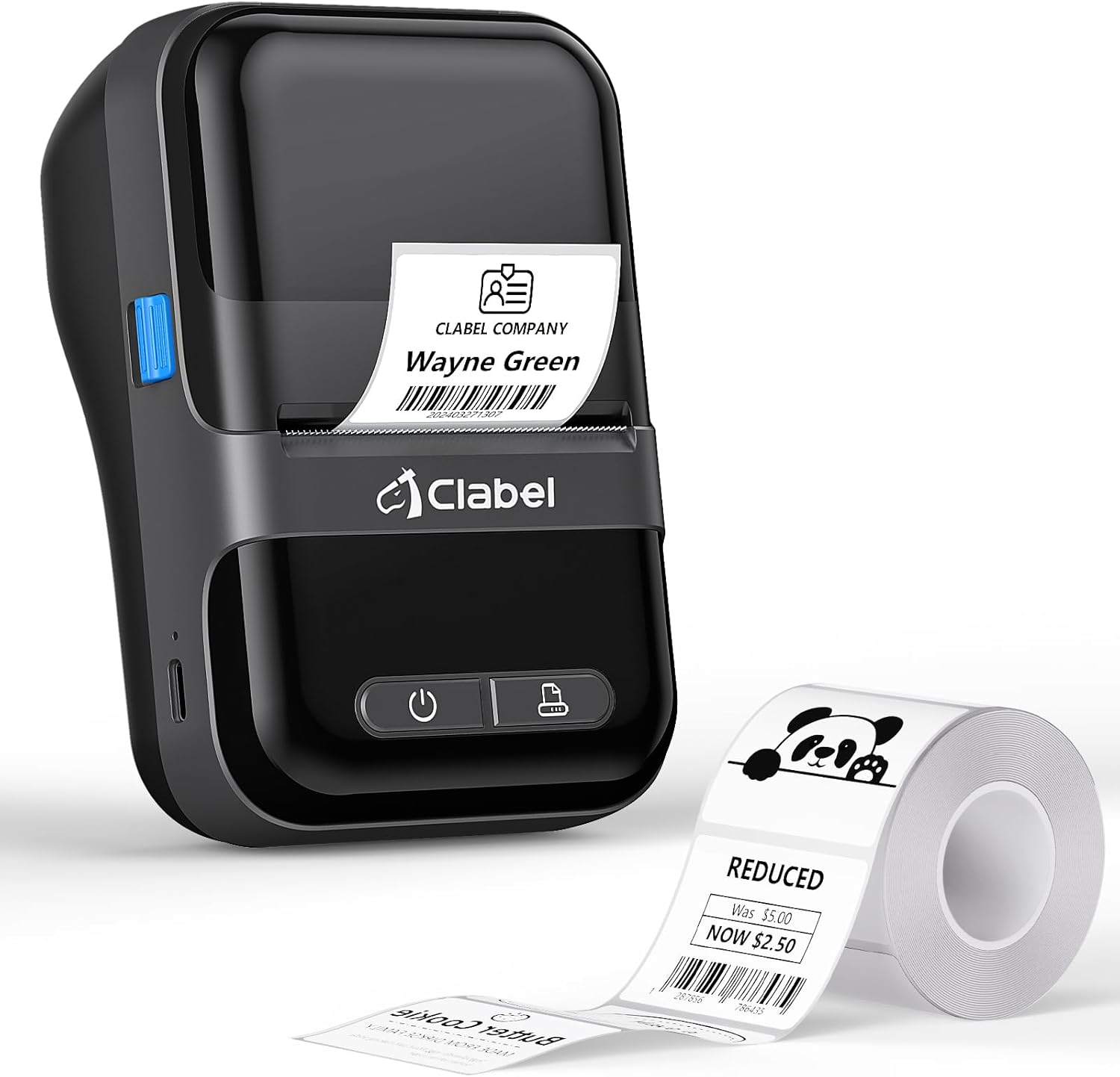
छवि: CLABEL 220B प्रिन्टर, showcasing यसको कम्प्याक्ट डिजाइन, आउटपुट स्लटबाट निस्कने छापिएको लेबल, र खाली लेबलहरूको रोल।
प्रिन्टरमा पावर बटन, फिड बटन र लेबल डिब्बा हुन्छ। चार्जिङ पोर्ट सामान्यतया छेउमा वा पछाडि अवस्थित हुन्छ।
4. सेटअप
३. प्रिन्टर चार्ज गर्दै
प्रारम्भिक प्रयोग गर्नु अघि, प्रिन्टरलाई पूर्ण रूपमा चार्ज गर्नुहोस्। प्रदान गरिएको USB केबललाई प्रिन्टरको चार्जिङ पोर्ट र 5V-2A पावर एडाप्टर (समावेश गरिएको छैन) वा कम्प्युटरको USB पोर्टमा जडान गर्नुहोस्। चार्जिङ सूचक बत्तीले चार्जिङ स्थिति देखाउनेछ।
२. लेबलहरू लोड गर्दै
थर्मल लेबलहरू सही रूपमा लोड गर्न यी चरणहरू पालना गर्नुहोस्:

छवि: लेबल स्थापनाको लागि चरण-दर-चरण गाइड, कभर खोल्ने, जाम सुरक्षा सेट गर्ने, लेबलहरू घुसाउने, र कभर बन्द गर्ने देखाउँदै।
- प्रिन्टर कभर खोल्नुहोस्।
- लागू भएमा जाम सुरक्षालाई "खोल्नुहोस्" मा सेट गर्नुहोस्।
- लेबल रोललाई डिब्बामा घुसाउनुहोस्, प्रिन्ट गर्न मिल्ने साइड माथितिर फर्केको र लेबलहरू बायाँतिर पङ्क्तिबद्ध भएको सुनिश्चित गर्दै।
- सानो लम्बाइको लेबलहरू तान्नुहोस् र ढक्कनलाई सुरक्षित रूपमा बन्द गर्नुहोस्।
5. जडान
५.१. मोबाइल फोन जडान (ब्लुटुथ)
CLABEL 220B ले ब्लुटुथ मार्फत iOS र एन्ड्रोइड उपकरणहरूसँग जडानलाई समर्थन गर्दछ।

तस्वीर: मोबाइल फोन जडान चरणहरू, 'क्लेबल ट्रेड' एप डाउनलोड गर्ने, ब्लुटुथ सक्षम गर्ने, र एप भित्र प्रिन्टरमा जडान गर्ने चित्रण गर्दै।
- आफ्नो उपकरणको एप स्टोर (iOS एप स्टोर वा एन्ड्रोइड गुगल प्ले स्टोर) बाट "CLABEL ट्रेड" एप डाउनलोड गर्नुहोस्।
- तपाईंको मोबाइल फोनमा ब्लुटुथ सक्षम भएको सुनिश्चित गर्नुहोस्।
- "CLABEL trade" एप खोल्नुहोस् र उपकरण सूचीबाट आफ्नो प्रिन्टरमा जडान गर्नुहोस्।
१. पीसी जडान (USB)
विन्डोज पीसीहरूको लागि, प्रदान गरिएको USB केबल प्रयोग गरेर प्रिन्टर जडान गर्नुहोस्।

छवि: कम्प्युटर जडान चरणहरू, प्रिन्टर खोल्ने, USB मार्फत जडान गर्ने, ड्राइभर/एप डाउनलोड गर्ने, र प्रिन्ट गर्ने विवरणहरू।
- प्रिन्टर अन गर्नुहोस्।
- USB केबल मार्फत प्रिन्टरलाई आफ्नो कम्प्युटरमा जडान गर्नुहोस्।
- आधिकारिक CLABEL ब्रान्डबाट आवश्यक ड्राइभर वा अनुप्रयोग डाउनलोड गर्नुहोस्। webसाइट।
- अनुप्रयोग खोल्नुहोस्, लेबल सिर्जना गर्नुहोस् वा चयन गर्नुहोस्, र प्रिन्टिङ सुरु गर्नुहोस्।
6. सञ्चालन निर्देशनहरू
६.१. CLABEL ट्रेड एप प्रयोग गर्दै
"CLABEL ट्रेड" एपले लेबल सिर्जना र व्यवस्थापनको लागि व्यापक सुविधाहरू प्रदान गर्दछ:
- ३० भन्दा बढी व्यावसायिक लेबल टेम्प्लेटहरू पहुँच गर्नुहोस्।
- विभिन्न अनुप्रयोगहरूको लागि ४५० भन्दा बढी सामान्य प्रतीकहरू प्रयोग गर्नुहोस्।
- आफ्नै लेबल टेम्प्लेटहरू सिर्जना र अनुकूलित गर्नुहोस्।
- पाठ, बारकोड, QR कोड, छवि, र थप कुराहरू प्रयोग गरेर लेबलहरू सम्पादन र टाइपसेट गर्नुहोस्।
६.२. ब्याच प्रिन्टिङ
प्रिन्टरले ब्याच प्रिन्टिङलाई समर्थन गर्दछ, जसले गर्दा तपाईंलाई एक्सेल तालिकाहरूबाट डेटा आयात गर्न अनुमति दिन्छ ताकि धेरै लेबलहरू कुशलतापूर्वक छाप्न सकियोस्। यो सुविधाले दोहोरिने कार्यहरू बिना मुद्रण मात्रा सेट गरेर मुद्रण दक्षता सुधार गर्न मद्दत गर्दछ।
६.३. सिफारिस गरिएका लेबल आकार र प्रयोगहरू
CLABEL 220B प्रिन्टरले २०-५० मिमी चौडाइ र १५-१०० मिमी लम्बाइ भएका लेबलहरूलाई समर्थन गर्दछ, जसले विभिन्न शैली र अनुप्रयोगहरू समायोजन गर्दछ।

छवि: मूल्य सहित व्यावसायिक अनुप्रयोगहरूको लागि सिफारिस गरिएका लेबल आकारहरू tags, बारकोड, लोगो, र उत्पादन जानकारी (जस्तै, ४०x४० मिमी, ५०x५० मिमी)।

छवि: बेकरी वस्तुहरू, सामग्री सूचीहरू, र मूल्य र मिति लेबलहरू (जस्तै, ४०x३०mm, ५०x४०mm) जस्ता खाद्य अनुप्रयोगहरूको लागि सिफारिस गरिएका लेबल आकारहरू।

छवि: कार्यालय संगठनको लागि सिफारिस गरिएका लेबल आकारहरू, अक्षरहरू, ठेगानाहरू, फोल्डरहरू, र केबलहरूको लागि लेबलहरू सहित (जस्तै, २५x७८mm, ५०x३०mm)।
7. मर्मतसम्भार
तपाईंको CLABEL 220B प्रिन्टरको इष्टतम कार्यसम्पादन र दीर्घायु सुनिश्चित गर्न, यी मर्मतसम्भार दिशानिर्देशहरू पालना गर्नुहोस्:
- प्रिन्ट हेड सफा गर्दै: धुलो वा टाँसिने अवशेष हटाउन थर्मल प्रिन्ट हेडलाई नियमित रूपमा अल्कोहल स्वाबले सफा गर्नुहोस्। सफा गर्नु अघि प्रिन्टर बन्द र चिसो भएको सुनिश्चित गर्नुहोस्।
- बाहिरी सरसफाई: प्रिन्टरको बाहिरी भागलाई नरम, सुख्खा कपडाले पुछ्नुहोस्। कठोर रसायन वा घर्षण गर्ने सामग्रीहरू प्रयोग नगर्नुहोस्।
- भण्डारण: प्रिन्टरलाई प्रत्यक्ष घाम र अत्यधिक तापक्रमबाट टाढा चिसो, सुख्खा ठाउँमा राख्नुहोस्।
- ब्याट्री केयर: लामो समयसम्म भण्डारणको लागि, गहिरो डिस्चार्ज रोक्नको लागि ब्याट्रीलाई प्रत्येक तीन महिनामा लगभग ५०% चार्ज गर्नुहोस्।
T. समस्या निवारण
यदि तपाईंले आफ्नो CLABEL 220B प्रिन्टरमा समस्याहरू सामना गर्नुभयो भने, निम्न सामान्य समस्याहरू र समाधानहरू हेर्नुहोस्:
| समस्या | सम्भावित कारण | समाधान |
|---|---|---|
| प्रिन्टर अन गर्दैन | कम ब्याट्री वा पावर समस्या | प्रिन्टर पूर्ण रूपमा चार्ज गर्नुहोस्। पावर बटन सही तरिकाले थिचिएको सुनिश्चित गर्नुहोस्। |
| कमजोर प्रिन्ट गुणस्तर (हल्का वा दाग भएको) | फोहोर प्रिन्ट हेड, गलत लेबल प्रकार, वा कम ब्याट्री | प्रिन्ट हेड सफा गर्नुहोस्। तपाईंले थर्मल लेबलहरू प्रयोग गरिरहनुभएको छ भनी सुनिश्चित गर्नुहोस्। प्रिन्टर चार्ज गर्नुहोस्। उपलब्ध भएमा एपमा प्रिन्ट घनत्व समायोजन गर्नुहोस्। |
| लेबलहरू गलत तरिकाले मिलाइएका वा जाम गरिएका छन् | लेबलहरू सही तरिकाले लोड भएनन् | कभर खोल्नुहोस्, लेबल रोललाई पुन: पङ्क्तिबद्ध गर्नुहोस्, र यो राम्रोसँग बसेको सुनिश्चित गर्नुहोस्। खण्ड ४.२ हेर्नुहोस्। |
| ब्लुटुथ मार्फत जडान गर्न सकिँदैन | ब्लुटुथ बन्द छ, एपमा समस्या छ, वा प्रिन्टर पत्ता लगाउन सकिँदैन | तपाईंको फोनमा ब्लुटुथ सक्षम पारिएको र प्रिन्टर सक्रिय भएको सुनिश्चित गर्नुहोस्। एप र प्रिन्टर पुनः सुरु गर्नुहोस्। यन्त्रलाई पुन: जोडा बनाउने प्रयास गर्नुहोस्। |
| पीसी जडान समस्याहरू | ड्राइभर स्थापना गरिएको छैन, गलत केबल, वा सफ्टवेयर समस्या | CLABEL बाट सही ड्राइभर स्थापना गर्नुहोस्। webसाइट। USB केबल काम गरिरहेको छ भनी सुनिश्चित गर्नुहोस्। पीसी र प्रिन्टर पुन: सुरु गर्नुहोस्। |
यदि समस्या रहिरह्यो भने, थप सहयोगको लागि कृपया CLABEL ग्राहक समर्थनलाई सम्पर्क गर्नुहोस्।
9. निर्दिष्टीकरणहरू
CLABEL 220B थर्मल ब्लुटुथ लेबल प्रिन्टरको लागि प्रमुख प्राविधिक विशिष्टताहरू:
- मोडेल: 220B
- मुद्रण प्रविधि: थर्मल
- जडान: ब्लुटुथ, USB
- प्रिन्टर आउटपुट: मोनोक्रोम
- अधिकतम प्रिन्ट रिजोल्युसन: 203 DPI
- अधिकतम मिडिया आकार: २५-५० मिमी (चौडाइ)
- मिल्दो यन्त्रहरू: स्मार्टफोनहरू (iOS, Android), Windows XP वा माथिका
- ब्याट्री क्षमता: 2200mAh
- पावर खपत: १० वाट (अन-मोड)
- उत्पादन आयाम: 4.65"D x 4.6"W x 2.88"H
- वस्तु वजन: ०.९८६ औंस (२७.९४ ग्राम)
10. वारेन्टी र समर्थन
CLABEL 220B थर्मल ब्लुटुथ लेबल प्रिन्टर सीमित वारेन्टीको साथ आउँछ। विशिष्ट वारेन्टी नियम र सर्तहरूको लागि, कृपया तपाईंको खरिदमा समावेश कागजातहरू हेर्नुहोस् वा आधिकारिक CLABEL मा जानुहोस्। webसाइट।
विस्तृत प्रयोगकर्ता गाइड र स्थापना म्यानुअल सहित थप सहयोगको लागि, कृपया निम्न स्रोतहरू हेर्नुहोस्:
- आधिकारिक CLABEL Webसाइट: CLABEL स्टोर
- प्रयोगकर्ता निर्देशिका (PDF): प्रयोगकर्ता गाइड डाउनलोड गर्नुहोस्
- स्थापना पुस्तिका (PDF): स्थापना पुस्तिका डाउनलोड गर्नुहोस्
प्राविधिक सहयोग वा ग्राहक सेवा सोधपुछको लागि, कृपया CLABEL समर्थनलाई उनीहरूको आधिकारिक च्यानलहरू मार्फत सम्पर्क गर्नुहोस्।