
1. परिचय
TECPHILE K936 वायरलेस किबोर्ड र माउस कम्बो छनौट गर्नुभएकोमा धन्यवाद। यो उत्पादन धेरै उपकरणहरूको लागि बहुमुखी र कुशल इनपुट प्रदान गर्न डिजाइन गरिएको हो, जसमा ब्लुटुथ 5.0 र 2.4GHz USB कनेक्टिभिटी दुवै रहेको छ। यो म्यानुअलले तपाईंको नयाँ किबोर्ड र माउसको सेटअप, सञ्चालन र मर्मतसम्भारमा मार्गदर्शन गर्नेछ।
2. प्याकेज सामग्री
- TECPHILE K936 वायरलेस किबोर्ड
- TECPHILE वायरलेस माउस
- USB रिसीभर (माउस ब्याट्री डिब्बामा भण्डारण गरिएको)
- USB-C चार्जिङ केबल
- किबोर्ड सुरक्षात्मक कभर
- प्रयोगकर्ता पुस्तिका
3. उत्पादन समाप्तview
आफ्नो TECPHILE K936 वायरलेस किबोर्ड र माउस कम्बोका कम्पोनेन्टहरूसँग परिचित हुनुहोस्।

छवि १: TECPHILE K936 वायरलेस किबोर्ड र माउस कम्बो खैरो रंगमा। किबोर्डमा संख्यात्मक किप्याड सहितको पूर्ण लेआउट छ, र माउस कम्प्याक्ट, एर्गोनोमिक डिजाइन हो।

छवि १: किबोर्ड (३६८ मिमी x १२१ मिमी) र माउस (११० मिमी x ६३ मिमी x ३० मिमी) को आयाम देखाउने रेखाचित्र।
किबोर्ड सुविधाहरू:
- बहु-उपकरण जडान: ३ x ब्लुटुथ ५.०, १ x २.४GHz USB
- मल्टिमिडिया नियन्त्रणहरू सहित समर्पित प्रकार्य कुञ्जीहरू (F1-F12)
- रिचार्जेबल १०300०mAh लिथियम ब्याट्री
- टाइप-सी चार्जिङ पोर्ट
- पावर बचतको लागि स्वचालित निद्रा मोड
- आरामदायी टाइपिङको लागि कैंची-खुट्टा कुञ्जी संरचना
- पारदर्शी सुरक्षात्मक आवरण समावेश छ
माउस सुविधाहरू:
- दोहोरो-मोड कनेक्टिभिटी: १ x ब्लुटुथ, १ x २.४GHz USB
- अप्टिकल चाल पत्ता लगाउने प्रविधि
- Ambidextrous डिजाइन
- शान्त क्लिक बटनहरू
4. सेटअप
३.२ प्रारम्भिक चार्जिङ
पहिलो पटक प्रयोग गर्नु अघि, किबोर्ड र माउस दुवैलाई पूर्ण रूपमा चार्ज गर्नुहोस्। प्रदान गरिएको USB-C चार्जिङ केबललाई किबोर्ड र माउसमा रहेको चार्जिङ पोर्टमा र अर्को छेउलाई 5V/1A पावर एडाप्टर (समावेश नगरिएको) वा कम्प्युटर USB पोर्टमा जडान गर्नुहोस्। चार्जिङ इन्डिकेटर लाइटले चार्जिङ स्थिति देखाउनेछ र पूर्ण रूपमा चार्ज भएपछि बन्द हुनेछ।
नोट: केवल 5V/1 प्रयोग गर्नुहोस् Amp इष्टतम ब्याट्री जीवन सुनिश्चित गर्न चार्ज गर्नको लागि पावर एडाप्टर।

छवि १: किबोर्डको ब्याट्री विशिष्टताको चित्रण: २-४ घण्टा चार्ज गर्ने समय, ३००mAh ब्याट्री क्षमता, र १८० दिनसम्मको स्ट्यान्डबाइ समय।
२.२ किबोर्ड जडान गर्दै
किबोर्डले तीनवटा ब्लुटुथ जडानहरू र एउटा २.४GHz USB जडानलाई समर्थन गर्दछ।

छवि १: ब्लुटुथ (३ च्यानल) र २.४GHz USB मार्फत धेरै उपकरणहरूमा जडान गर्न किबोर्डको क्षमता चित्रण गर्ने रेखाचित्र।
२.४GHz USB जडान:
- माउसको ब्याट्री डिब्बा भित्र USB रिसीभर पत्ता लगाउनुहोस्।
- आफ्नो कम्प्युटर वा उपकरणमा उपलब्ध USB पोर्टमा USB रिसीभर प्लग गर्नुहोस्।
- किबोर्ड खोल्नुहोस्। किबोर्ड स्वतः जडान हुनुपर्छ।
ब्लुटुथ जडान (BT1, BT2, BT3):
- किबोर्ड खोल्नुहोस्।
- थिच्नुहोस् र होल्ड गर्नुहोस् Fn कुञ्जी र ब्लुटुथ कुञ्जीहरू मध्ये एक (BT1, BT2, वा BT3) ३-५ सेकेन्डको लागि जबसम्म सम्बन्धित सूचक प्रकाश द्रुत गतिमा चम्कँदैन। यसले जोडी मोडलाई संकेत गर्दछ।
- आफ्नो उपकरण (कम्प्युटर, ट्याब्लेट, स्मार्टफोन) मा, ब्लुटुथ सेटिङहरूमा जानुहोस् र नयाँ उपकरणहरू खोज्नुहोस्।
- जोडा बनाउन उपलब्ध उपकरणहरूको सूचीबाट "TECPHILE किबोर्ड" चयन गर्नुहोस्।
- एकपटक जोडिएपछि, सूचक बत्ती चम्किन बन्द हुनेछ र बन्द हुनुभन्दा केही सेकेन्ड अघि ठोस रहनेछ।
- अन्य ब्लुटुथ च्यानलहरू थप उपकरणहरूमा जडान हुनको लागि दोहोर्याउनुहोस्।
४.२ माउस जडान गर्दै
माउसले एउटा ब्लुटुथ जडान र एउटा २.४GHz USB जडानलाई समर्थन गर्दछ।
२.४GHz USB जडान:
- तपाईंको उपकरणमा USB रिसीभर जडान गरिएको सुनिश्चित गर्नुहोस्।
- माउसको तलको स्विच प्रयोग गरेर माउसलाई २.४GHz मोडमा स्विच गर्नुहोस्।
- माउस स्वतः जडान हुनुपर्छ।
ब्लुटुथ जडान:
- माउसको तलको स्विच प्रयोग गरेर माउसलाई ब्लुटुथ मोडमा स्विच गर्नुहोस्।
- माउसको तल्लो भागमा रहेको ब्लुटुथ पेयरिङ बटनलाई ३-५ सेकेन्डसम्म थिचिराख्नुहोस् जबसम्म सूचक बत्ती चम्किँदैन।
- आफ्नो उपकरणमा, ब्लुटुथ सेटिंग्समा जानुहोस् र नयाँ उपकरणहरू खोज्नुहोस्।
- जोडी बनाउन सूचीबाट "TECPHILE माउस" चयन गर्नुहोस्।
5. सञ्चालन निर्देशनहरू
५.१ उपकरणहरू बीच स्विच गर्ने (किबोर्ड)
किबोर्डमा जडान गरिएका उपकरणहरू बीच स्विच गर्न, केवल थिच्नुहोस् Fn सम्बन्धित जडान कुञ्जीसँगै कुञ्जी (BT1, BT2, BT3, वा 2.4G USB को लागि)। किबोर्ड तुरुन्तै चयन गरिएको उपकरणमा स्विच हुनेछ।
५.२ उपकरणहरू बीच स्विच गर्दै (माउस)
माउसमा २.४GHz USB र ब्लुटुथ मोडहरू बीच स्विच गर्न, माउसको तल रहेको टगल स्विच प्रयोग गर्नुहोस्।
५.३ प्रकार्य कुञ्जीहरू (किबोर्ड)
किबोर्डमा समर्पित प्रकार्य कुञ्जीहरू (F1-F12) छन् जुन सँग संयोजनमा प्रयोग गर्न सकिन्छ Fn विभिन्न मल्टिमिडिया र प्रणाली नियन्त्रणहरूको लागि कुञ्जी।
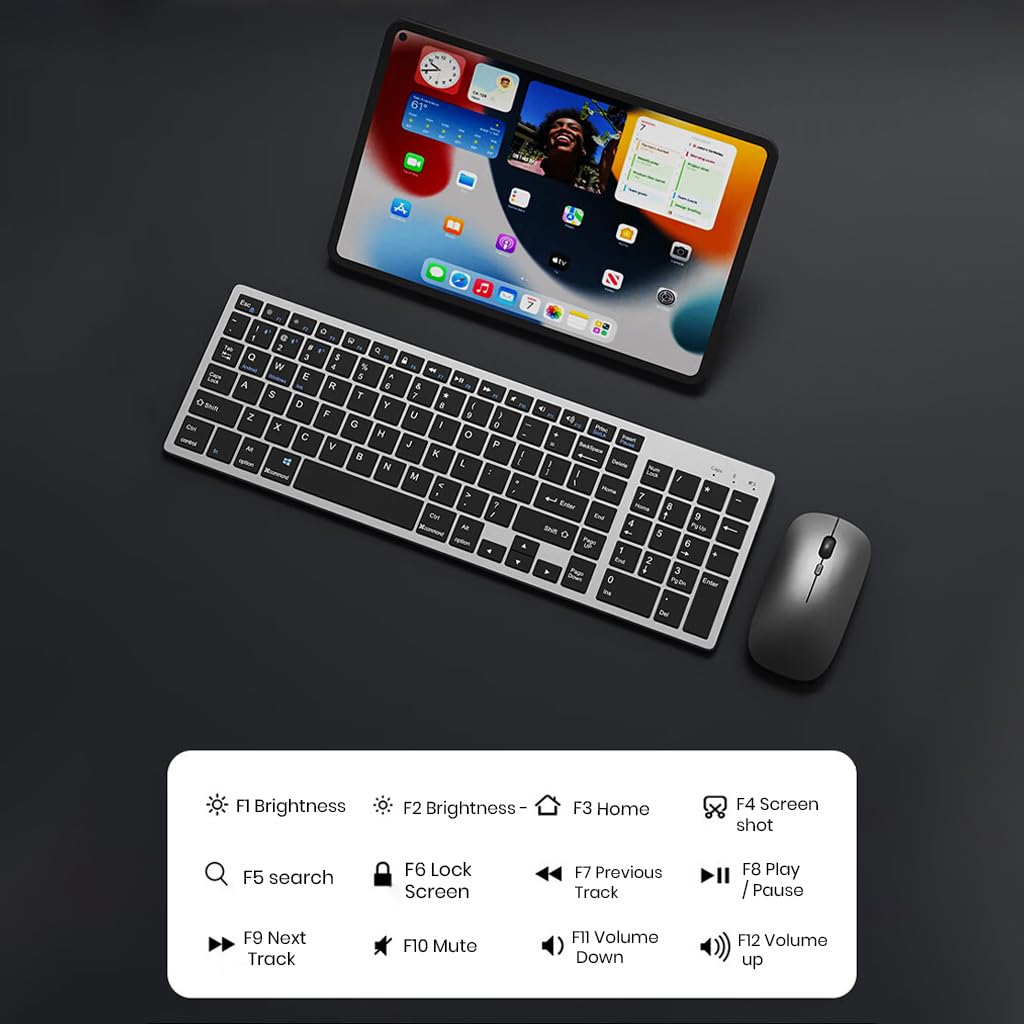
छवि १: किबोर्डले यसको प्रकार्य कुञ्जीहरू र तिनीहरूसँग सम्बन्धित कार्यहरू, जस्तै चमक नियन्त्रण, गृह, स्क्रिन शट, खोज, लक स्क्रिन, मिडिया प्लेब्याक, र भोल्युम नियन्त्रण प्रदर्शन गर्दछ।
- Fn+F1: चमक तल
- Fn+F2: चमक माथि
- Fn+F3: घर
- Fn+F4: स्क्रिनसट
- Fn+F5: खोज
- Fn+F6: लक स्क्रिन
- Fn+F7: अघिल्लो ट्र्याक
- Fn+F8: प्ले/पज गर्नुहोस्
- Fn+F9: अर्को ट्र्याक
- Fn+F10: मौन
- Fn+F11: भोल्युम डाउन
- Fn+F12: भोल्युम माथि
.5.4. Power पावर सेभ मोड
ब्याट्री लाइफ बचत गर्न किबोर्ड र माउसमा स्वचालित स्लीप मोड जडान गरिएको छ। यदि १० मिनेटको लागि निष्क्रिय भएमा, उपकरणहरू स्लीप मोडमा प्रवेश गर्नेछन्। तिनीहरूलाई उठाउन, किबोर्डको कुनै पनि कुञ्जी थिच्नुहोस् वा माउसलाई सार्नुहोस्/क्लिक गर्नुहोस्।

छवि १: कुनै पनि कुञ्जी थिचेर किबोर्ड र माउसलाई कसरी पुन: सक्रिय गर्ने र अटो-स्लीप मोड कसरी देखाउने भन्ने चित्रण गरिएको छ।
6. मर्मतसम्भार
- सरसफाई: किबोर्ड र माउस सफा गर्न नरम, सुख्खा कपडा प्रयोग गर्नुहोस्। जिद्दी फोहोरको लागि, थोरै घamp उपकरणमा कुनै पनि तरल पदार्थ नपस्ने सुनिश्चित गर्दै कपडा प्रयोग गर्न सकिन्छ।
- सुरक्षा आवरण: धुलो र आकस्मिक रूपमा फैलिनबाट जोगाउन किबोर्डको लागि समावेश गरिएको पारदर्शी सुरक्षात्मक आवरण प्रयोग गर्नुहोस्।
- भण्डारण: उपकरणहरूलाई प्रत्यक्ष घाम र अत्यधिक तापक्रमबाट टाढा चिसो, सुख्खा ठाउँमा राख्नुहोस्।
- चार्ज गर्दै: क्षति हुनबाट जोगाउन र ब्याट्रीको दीर्घायु सुनिश्चित गर्न चार्ज गर्दा सधैं 5V/1A पावर एडाप्टर प्रयोग गर्नुहोस्।

छवि १: धुलो र पोखिनबाट जोगाउन डिजाइन गरिएको पारदर्शी सुरक्षात्मक किस्किनसहितको किबोर्ड देखाइएको छ।
T. समस्या निवारण
| समस्या | सम्भावित कारण | समाधान |
|---|---|---|
| किबोर्ड/माउस २.४GHz USB मार्फत जडान भइरहेको छैन। | USB रिसीभर राम्ररी घुसाइएको छैन, ब्याट्री कम छ, गलत मोड चयन गरिएको छ। |
|
| किबोर्ड/माउस ब्लुटुथ मार्फत जडान भइरहेको छैन। | पेयरिङ मोडमा छैन, उपकरणको ब्लुटुथ बन्द छ, पहिले नै अधिकतम उपकरणहरूमा जडान गरिएको छ, ब्याट्री कम छ। |
|
| ढिलाइ वा बिचमै जडान। | हस्तक्षेप, रिसीभर/उपकरणबाट दूरी, कम ब्याट्री। |
|
| किबोर्ड कुञ्जीहरूले प्रतिक्रिया दिइरहेका छैनन्। | ब्याट्री कम छ, यन्त्र स्लीप मोडमा छ, जडानमा समस्या छ। |
|
8. निर्दिष्टीकरणहरू
| सुविधा | विवरण |
|---|---|
| ब्रान्ड | TECPHILE |
| मोडेल | K936 |
| जडान प्रविधि | किबोर्ड: ३ x ब्लुटुथ ५.०, १ x २.४GHz USB; माउस: १ x ब्लुटुथ, १ x २.४GHz USB |
| मिल्दो यन्त्रहरू | ल्यापटप, व्यक्तिगत कम्प्युटर, स्मार्टफोन, ट्याब्लेट |
| अपरेटिङ सिस्टम | एन्ड्रोइड, आईओएस, विन्डोज, म्याकोस |
| किबोर्ड ब्याट्री | ३०० एमएएच लिथियम आयन (रिचार्जेबल) |
| चार्ज पोर्ट | USB टाइप-सी |
| चार्ज गर्ने समय | ५-६ घण्टा (लगभग) |
| स्ट्यान्डबाइ समय | 180 दिन सम्म |
| किबोर्ड आयाम (LxWxH) | ३७ x १७ x १७ सेमी |
| मुसाको आयाम (LxWxH) | २३ x ४.५ x १.२ सेमी (लगभग) |
| वस्तुको वजन | ६६१ ग्राम (कम्बो) |
| आन्दोलन पत्ता लगाउने प्रविधि | अप्टिकल |
| हात अभिमुखीकरण | एम्बेडेक्सट्रस |
9. वारेन्टी र समर्थन
TECPHILE उत्पादनहरूमा मानक वारेन्टी हुन्छ। वारेन्टी दावी, प्राविधिक सहयोग, वा कुनै पनि उत्पादन-सम्बन्धित सोधपुछको लागि, कृपया उत्पादन खरिद गरिएको खुद्रा विक्रेता मार्फत TECPHILE ग्राहक सेवामा सम्पर्क गर्नुहोस् वा आधिकारिक TECPHILE मा जानुहोस्। webसम्पर्क जानकारी को लागी साइट।
वारेन्टी उद्देश्यका लागि कृपया आफ्नो खरिदको प्रमाण राख्नुहोस्।
निर्माता/आयातकर्ता: TECPHILE, दोस्रो तल्ला, A36, ब्लक B, नरैना औद्योगिक क्षेत्र चरण २, नरैना, नयाँ दिल्ली, दिल्ली, ११००२८