
1. परिचय
VITURE Luma Ultra XR चश्माले उच्च-रिजोल्युसन डिस्प्ले, उन्नत ट्र्याकिङ क्षमताहरू, र व्यापक उपकरण अनुकूलताको साथ एक इमर्सिभ विस्तारित वास्तविकता अनुभव प्रदान गर्दछ। यो पुस्तिकाले इष्टतम प्रदर्शन सुनिश्चित गर्न तपाईंको उपकरण सेटअप, सञ्चालन, मर्मत र समस्या निवारणको लागि आवश्यक जानकारी प्रदान गर्दछ।
२. बक्समा के छ?
तपाईंको उत्पादन प्याकेजमा सबै वस्तुहरू छन् भनी प्रमाणित गर्नुहोस्:
- VITURE लुमा अल्ट्रा XR चश्मा x १
- साट्न मिल्ने नाक प्याड x ३
- USB-C देखि चुम्बकीय कनेक्टर केबल (१.२ मिटर) x १
- चस्मा केस x १
- चस्मा कपडा x १
- कपालमैत्री कभर x १
- द्रुत सुरु गाइड x १
- सुरक्षा निर्देशिका x १
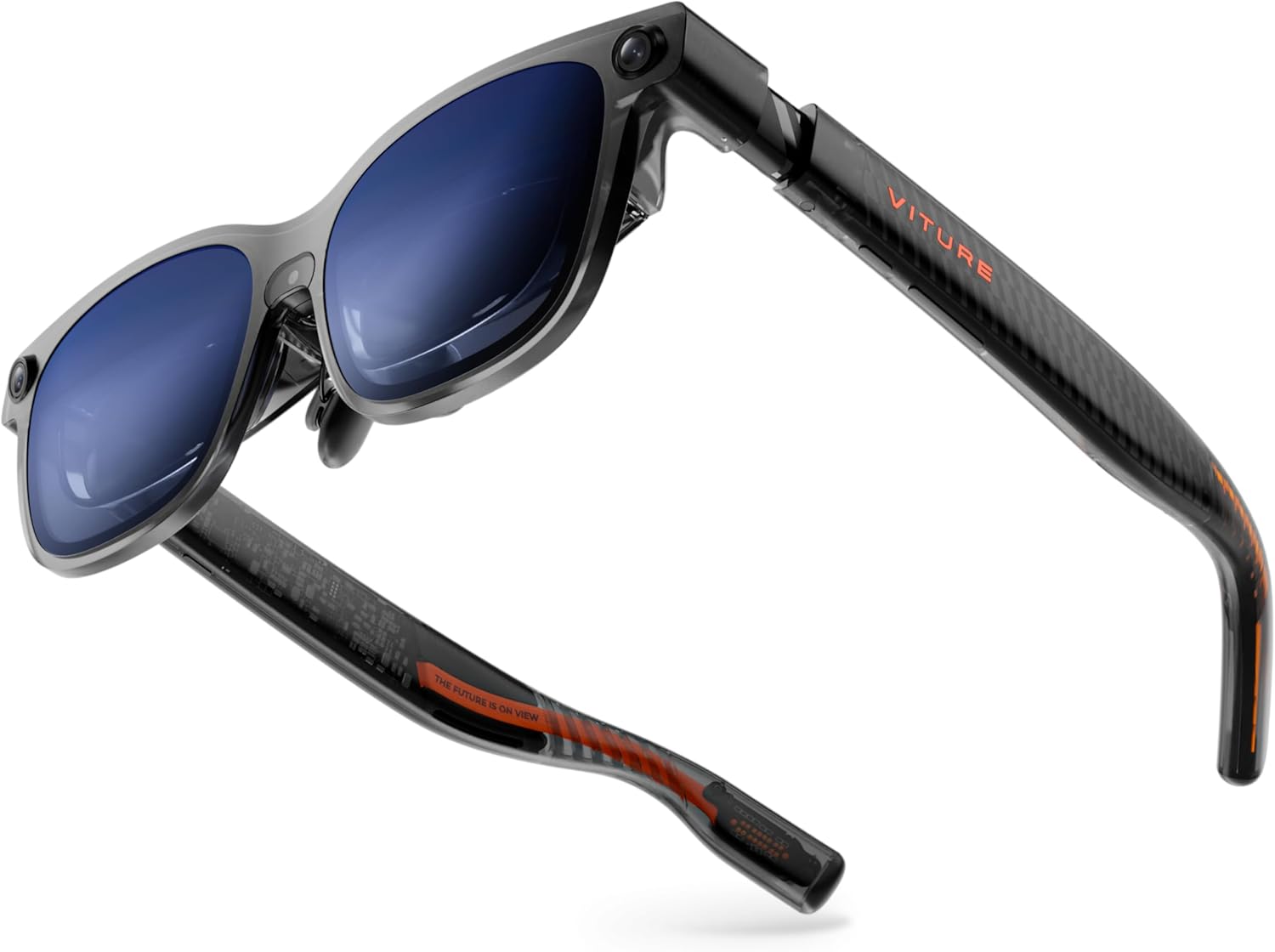
तस्बिर: VITURE Luma Ultra XR चश्माहरू चार्जिङ केबल, नाक प्याड, र बोक्ने केस सहित समावेश गरिएका सामानहरू सहित देखाइएको छ।
भिडियो: अनबक्सिङ र माथिview VITURE Luma शृङ्खलाको, प्याकेजको सामग्री र प्रारम्भिक सेटअप चरणहरू प्रदर्शन गर्दै।
3. सेटअप
3.1 यन्त्रहरूमा जडान गर्दै
लुमा अल्ट्रा XR चश्माहरू डिस्प्लेपोर्ट वैकल्पिक मोडको साथ USB-C मार्फत उपकरणहरूको विस्तृत दायरासँग उपयुक्त छन्। प्रदान गरिएको USB-C लाई चुम्बकीय कनेक्टर केबलमा आफ्नो उपकरण र चश्मामा जडान गर्नुहोस्।
- स्मार्टफोन/ट्याब्लेटहरू: उपयुक्त आईफोन (१५/१६/१७ शृङ्खला), एन्ड्रोइड फोन र आईप्याडहरूमा सिधै जडान गर्नुहोस्।
- कम्प्युटरहरू: SpaceWalker एप मार्फत बहु-स्क्रिन उत्पादकताको लागि Mac र PC उपकरणहरूमा जडान गर्नुहोस्।
- गेमिङ कन्सोलहरू: VITURE Pro मोबाइल डक (छुट्टै बेचिएको) वा उपयुक्त एडेप्टरहरू प्रयोग गरेर स्विच एण्ड स्विच २, स्टीम डेक, ROG एली र अन्य कन्सोलहरूमा जडान गर्नुहोस्।
भिडियो: स्मार्टफोन र ल्यापटप सहित विभिन्न उपकरणहरूमा VITURE Luma Ultra XR चश्मा जडान गर्ने प्रदर्शन, प्रदर्शनasing प्लग-एन्ड-प्ले कार्यक्षमता।
३.२ आराम र दृष्टिको लागि समायोजन
- नाक प्याड: आरामदायी र सुरक्षित फिट सुनिश्चित गर्न तीन जोडी साट्न मिल्ने नाक प्याडहरू समावेश गरिएका छन्। तपाईंको अनुहारलाई सबैभन्दा उपयुक्त हुने आकार छान्नुहोस्।
- मायोपिया समायोजन: लुमा अल्ट्रामा -४.० डिग्री सेल्सियससम्मको मायोपिया समायोजनको सुविधा छ। छवि स्पष्ट नभएसम्म फोकसलाई फाइन-ट्यून गर्न चश्माको माथि रहेको रोटरी नबहरू प्रयोग गर्नुहोस्।
- लचिलो हात: लचिलो हातहरूले विभिन्न टाउको आकारहरू समायोजन गर्न कोमल, समायोज्य फिटको लागि अनुमति दिन्छ।
छवि: क्लोज-अप view मायोपिया समायोजन डायल, इलेक्ट्रोक्रोमिक फिल्म, र चुम्बकीय नाक प्याडहरू हाइलाइट गर्ने VITURE Luma Ultra XR चश्माको।
३.३ इलेक्ट्रोक्रोमिक फिल्म
बाह्य प्रकाश कम गर्दै, पूर्ण रूपमा डुबाउनको लागि लेन्सहरूलाई तुरुन्तै अँध्यारो बनाउन एकल ट्यापमा इलेक्ट्रोक्रोमिक फिल्म सक्रिय गर्नुहोस्। बढ्दो चमक घटाउनको लागि वैकल्पिक एन्टी-रिफ्लेक्टिभ लेन्स शेड पनि उपलब्ध छ।
४. चस्मा चलाउने
4.1 प्रदर्शन सुविधाहरू
- भर्चुअल स्क्रिन: १२००p रिजोल्युसनको साथ १५२ इन्चको भर्चुअल स्क्रिनको अनुभव लिनुहोस्।
- चमक: स्पष्टताको लागि उद्योग-अग्रणी १५०० निट्स ब्राइटनेसको आनन्द लिनुहोस् viewविभिन्न प्रकाश अवस्थाहरूमा।
- ताजा दर: रेशमी-स्मूद १२० हर्ट्ज रिफ्रेस दरले सहज दृश्य सुनिश्चित गर्दछ।
- को क्षेत्र View (FOV): इमर्सिभ ५२° FOV ले फराकिलो र प्राकृतिक प्रदान गर्दछ viewअनुभव गर्दै।
- रंग शुद्धता: हलिउड-ग्रेड रङ शुद्धता (डेल्टाई < २) ले आश्चर्यजनक दृश्यहरू प्रदान गर्दछ।

छवि: द VITURE Luma Ultra XR चश्मा शोcasing का प्रमुख सुविधाहरू जस्तै १५०० निट्स ब्राइटनेस, १५२ इन्च भर्चुअल डिस्प्ले, १२० हर्ट्ज रिफ्रेस रेट, र ६DoF सपोर्ट।
४.२ स्थानिय कम्प्युटिङ र हात इशाराहरू
ट्रिपल-क्यामेरा प्रणाली (अगाडि RGB क्यामेरा र दोहोरो गहिराइ क्यामेरा) ले उन्नत 6DoF ट्र्याकिङ र स्थानिक अन्तरक्रिया सक्षम बनाउँछ। VITURE Pro Neckband (अलग रूपमा बेचिएको) सँग जोडिएको बेला, Luma Ultra ले सटीक स्थानिक अन्तरक्रियाको लागि हात इशारा पहिचानलाई समर्थन गर्दछ। MacOS र Windows मा SpaceWalker मा व्यापक 6DoF समर्थन उपलब्ध छ, मोबाइल अनुकूलता चाँडै आउँदैछ।

छवि: VITURE Luma Ultra XR चश्मा लगाएर हातको इशारा प्रयोग गरेर भर्चुअल वस्तुहरूसँग अन्तर्क्रिया गरिरहेको प्रयोगकर्ताको चित्रण, 6DoF ट्र्याकिङ प्रदर्शन गर्दै।
४.३ वास्तविक-समय २D देखि ३D रूपान्तरण
VITURE को इमर्सिभ थ्रीडी सुविधाको साथ स्ट्रिमिङ र गेमिङ सहित कुनै पनि २डी सामग्रीलाई इमर्सिभ थ्रीडी अनुभवमा रूपान्तरण गर्नुहोस्।
४.४ बहु-स्क्रिन उत्पादकता
तपाईंको म्याक वा पीसीबाट तीनवटा भर्चुअल स्क्रिनहरू सहितको प्यानोरामिक वर्कस्पेस सिर्जना गर्न स्पेसवाकर प्रयोग गर्नुहोस्। बढेको उत्पादकताका लागि स्क्रिनहरूलाई तेर्सो, ठाडो वा कोड मोडमा व्यवस्थित गर्नुहोस्।
५.८ अडियो अनुभव
गहिरो बास, क्रिस्पर हाई, र पूर्ण, थप इमर्सिभ अडियो अनुभवको लागि HARMAN का अडियो विशेषज्ञहरूद्वारा तयार पारिएको साउन्डस्केपमा डुब्नुहोस्। निर्मित माइक्रोफोनले मल्टिप्लेयर गेमिङ वा कलहरूको समयमा स्पष्ट सञ्चारको लागि अनुमति दिन्छ।
६.४ गतिशील प्रकाश प्रभावहरू
आफ्नो प्राथमिकतासँग मेल खाने रङहरू र एनिमेसनहरू सिङ्क गर्दै प्रोग्रामेबल RGB प्रकाशको साथ आफ्नो चश्मा अनुकूलित गर्नुहोस्। यो सुविधा चाँडै उपलब्ध हुनेछ।

छवि: VITURE Luma Ultra XR चश्माको लचिलो हातहरू गतिशील प्रकाश प्रभावहरूले उज्यालो पारिएको छ, प्रदर्शन गर्दैasing अनुकूलन योग्य प्रकाश विकल्पहरू।
5. मर्मतसम्भार
तपाईंको VITURE Luma Ultra XR चश्माको दीर्घायु र इष्टतम कार्यसम्पादन सुनिश्चित गर्न, यी मर्मत दिशानिर्देशहरू पालना गर्नुहोस्:
- सरसफाई: लेन्स र फ्रेम बिस्तारै सफा गर्न प्रदान गरिएको चश्मा कपडा प्रयोग गर्नुहोस्। घर्षण सामग्री वा कठोर रसायनहरूबाट बच्नुहोस्।
- भण्डारण: खरोंच र क्षति हुनबाट जोगाउन प्रयोगमा नभएको बेला चश्मालाई समावेश गरिएको सुरक्षात्मक खोलमा राख्नुहोस्।
- वातावरणीय अवस्था: चश्मालाई अत्यधिक तापक्रम, लामो समयसम्म प्रत्यक्ष घाम वा उच्च आर्द्रतामा नराख्नुहोस्।
- केबल हेरचाह: कनेक्टरहरू झुक्न वा क्षति हुनबाट जोगाउन USB-C लाई चुम्बकीय कनेक्टर केबलमा सावधानीपूर्वक ह्यान्डल गर्नुहोस्।
T. समस्या निवारण
यदि तपाईंले आफ्नो VITURE Luma Ultra XR चश्मामा कुनै समस्याको सामना गर्नुभयो भने, निम्न सामान्य समस्या निवारण चरणहरू हेर्नुहोस्:
- डिस्प्ले छैन/कालो स्क्रिन छैन:
- USB-C केबल मार्फत चश्माहरू उपयुक्त उपकरणमा सुरक्षित रूपमा जडान भएको सुनिश्चित गर्नुहोस्।
- तपाईंको उपकरणले डिस्प्लेपोर्ट वैकल्पिक मोडलाई समर्थन गर्छ भनी प्रमाणित गर्नुहोस्।
- L1 बटन प्रयोग गरेर चश्माको चमक सेटिङहरू जाँच गर्नुहोस्।
- धमिलो छवि:
- छवि स्पष्ट नभएसम्म चश्माको माथि रहेको मायोपिया समायोजन नबहरू समायोजन गर्नुहोस्।
- आँखाको लागि उत्तम राहतको लागि सही आकारको नाक प्याड प्रयोग गरिरहनुभएको छ भनी सुनिश्चित गर्नुहोस्।
- कुनै आवाज छैन:
- L1 बटन प्रयोग गरेर चश्माको भोल्युम सेटिङहरू जाँच गर्नुहोस्।
- तपाईंको जडान गरिएको उपकरणको अडियो आउटपुट चश्मामा निर्देशित छ भनी सुनिश्चित गर्नुहोस्।
- 6DoF ट्र्याकिङ समस्याहरू:
- पूर्ण 6DoF र हात इशारा समर्थनको लागि तपाईंले VITURE Pro नेकब्यान्ड प्रयोग गरिरहनुभएको छ भनी सुनिश्चित गर्नुहोस्।
- तपाईंको जडान गरिएको उपकरणमा SpaceWalker एप अपडेट गरिएको छ र सही तरिकाले चलिरहेको छ भनी प्रमाणित गर्नुहोस्।
- चश्मामा रहेका क्यामेराहरू अवरोधित नभएको सुनिश्चित गर्नुहोस्।
- सफ्टवेयर अनुकूलता:
- केही प्रयोगकर्ताहरूले एन्टिभाइरस सफ्टवेयर (जस्तै, म्याकफी) ले विन्डोजमा स्पेसवाकर स्थापनालाई रोकिरहेको समस्याहरू रिपोर्ट गरेका छन्। तपाईंको एन्टिभाइरस सेटिङहरूले अनुप्रयोगलाई अनुमति दिन्छ भनी सुनिश्चित गर्नुहोस्।
थप सहयोगको लागि, कृपया आधिकारिक VITURE समर्थन च्यानलहरू हेर्नुहोस्।
7. निर्दिष्टीकरणहरू
| उत्पादन आयामहरू | १० x ३ x ३ इन्च |
| वस्तुको वजन | 2.93 औंस |
| वस्तु मोडेल नम्बर | V1252 |
| प्रदर्शन संकल्प | १२००p (प्रति आँखा) |
| चमक | ८५०० निट्स सम्म |
| ताजा दर | ५० हर्ट्ज |
| को क्षेत्र View (एफओभी) | ६° |
| मायोपिया समायोजन | -४.० डी सम्म |
| ट्र्याकिङ | पूर्ण 6DoF (प्रो नेकब्यान्डको साथ) |
| अडियो | HARMAN अडियो |
| निर्माता | दृश्य |
8. वारेन्टी र समर्थन
विस्तृत वारेन्टी जानकारीको लागि र ग्राहक समर्थन पहुँच गर्न, कृपया आधिकारिक VITURE मा जानुहोस्। webसाइट वा तपाईंको खुद्रा विक्रेताको समर्थन पृष्ठ। तपाईंले थप स्रोतहरू र FAQ हरू पनि फेला पार्न सक्नुहुन्छ अमेजनमा VITURE स्टोर.