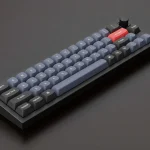
Keychron Q9 अनुकूलन योग्य मेकानिकल किबोर्ड

यदि तपाइँ Windows प्रयोगकर्ता हुनुहुन्छ भने, कृपया बाकसमा उपयुक्त कीक्यापहरू फेला पार्नुहोस्, त्यसपछि निम्न कीक्यापहरू फेला पार्न र प्रतिस्थापन गर्न तलका निर्देशनहरू पालना गर्नुहोस्।
द्रुत सुरुवात गाइड
दायाँ प्रणालीमा स्विच गर्नुहोस्
कृपया सुनिश्चित गर्नुहोस् कि माथिल्लो बायाँ कुनामा रहेको प्रणाली टगल तपाईंको कम्प्युटरको अपरेटिङ सिस्टम जस्तै प्रणालीमा स्विच गरिएको छ।


VIA कुञ्जी रिम्यापिङ सफ्टवेयर
कुञ्जीहरू पुन: म्याप गर्नको लागि नवीनतम VIA सफ्टवेयर डाउनलोड गर्न कृपया caniusevia.com मा जानुहोस्।
यदि VIA सफ्टवेयरले तपाइँको किबोर्ड चिन्न सक्दैन भने, कृपया निर्देशन प्राप्त गर्न हाम्रो समर्थनमा सम्पर्क गर्नुहोस्।
तहहरू
किबोर्डमा कुञ्जी सेटिङहरूको पाँच तहहरू छन्। लेयर ० म्याक प्रणालीको लागि हो। तह १ विन्डोज प्रणालीको लागि हो।
तह २ म्याक मल्टिमिडिया कुञ्जीहरूको लागि हो। तह 2 Windows मल्टिमिडिया कुञ्जीहरूको लागि हो। तह 3 प्रकार्य कुञ्जीहरूको लागि हो।

यदि तपाईंको प्रणाली टगल म्याकमा स्विच गरिएको छ भने, तह O सक्रिय हुनेछ।

यदि तपाइँको प्रणाली टगल विन्डोजमा स्विच गरिएको छ भने, तह 1 सक्रिय हुनेछ।

मल्टिमिडिया कुञ्जी र प्रकार्य कुञ्जी

मल्टिमिडिया कुञ्जी प्राप्त गर्न, तपाईंले fn1 र थिच्नु पर्छ कुञ्जी।
फंक्शन कुञ्जी प्राप्त गर्नको लागि, तपाईंले fn2 र थिच्नु पर्छ  कुञ्जी।
ब्याकलाइट

ब्याकलाइटको चमक समायोजन गर्नुहोस्

ब्याकलाइट गति समायोजन गर्नुहोस्

वारेन्टी
किबोर्ड अत्यधिक अनुकूलन योग्य र पुन: निर्माण गर्न सजिलो छ।
यदि वारेन्टी अवधिमा किबोर्डको कुनै पनि किबोर्ड कम्पोनेन्टमा केही गडबड भयो भने, हामी किबोर्डको दोषपूर्ण भागहरू मात्र प्रतिस्थापन गर्नेछौं, सम्पूर्ण किबोर्डलाई होइन।
हाम्रो मा भवन ट्यूटोरियल हेर्नुहोस् Webसाइट
यदि तपाइँ पहिलो पटक किबोर्ड निर्माण गर्दै हुनुहुन्छ भने, हामी तपाइँलाई हाम्रो मा रहेको भवन ट्यूटोरियल भिडियो हेर्न सिफारिस गर्दछौं webपहिले साइट, त्यसपछि किबोर्ड आफैं निर्माण सुरु गर्नुहोस्।
कारखाना रिसेट

समस्या निवारण
किबोर्डमा के भइरहेको छ थाहा छैन?
- fn1 + J+Z (४ सेकेन्डको लागि) थिचेर फ्याक्ट्री रिसेट गरी हेर्नुहोस्।
- हाम्रो बाट आफ्नो किबोर्डको लागि सही फर्मवेयर डाउनलोड गर्नुहोस् webसाइट।
किबोर्डबाट पावर केबल हटाउनुहोस्। - PCB मा रिसेट बटन फेला पार्न स्पेस बार किक्याप हटाउनुहोस्।
- पावर केबल प्लग गर्दा रिसेट कुञ्जी होल्ड गर्नुहोस् र त्यसपछि रिसेट कुञ्जी छोड्नुहोस्। किबोर्ड अब DFU मोडमा प्रवेश गर्नेछ।
- QMK Toolbox सँग फर्मवेयर फ्ल्यास गर्नुहोस्।
- fn1 +J+Z (४ सेकेन्डका लागि) थिचेर फेरि किबोर्डलाई फ्याक्ट्री रिसेट गर्नुहोस्।
चरणबद्ध गाइड हाम्रो मा फेला पार्न सकिन्छ webसाइट।
कागजातहरू / स्रोतहरू
 |
Keychron Q9 अनुकूलन योग्य मेकानिकल किबोर्ड [pdf] प्रयोगकर्ता गाइड Q9, अनुकूलन योग्य मेकानिकल किबोर्ड, मेकानिकल किबोर्ड, अनुकूलन किबोर्ड, किबोर्ड, Q9 |