orolia SecureSync 2400 समय र आवृत्ति सन्दर्भ समाधान स्थापना गाइड

विकल्प कार्ड क्षेत्र स्थापना गाइड

यस कागजात को उद्देश्य
सुरक्षित सिंक 2400 समय र फ्रिक्वेन्सी सिङ्क्रोनाइजेसन प्रणालीले मोड्युलर विकल्प कार्डहरूको दायरा थपेर अनुकूलन र विस्तार योग्यता प्रदान गर्दछ। तपाईंको एकाइको विशिष्टताहरूमा निर्भर गर्दै, 6 कार्डहरू सम्मका विभिन्न प्रकारका इनपुट सन्दर्भहरूमा सिंक्रोनाइजेसन मात्र प्रस्ताव गर्नको लागि समायोजन गर्न सकिन्छ, तर धेरै प्रकारका आउटपुट संकेतहरू पनि, परम्परागत र समकालीन समय प्रोटोकलहरूको विस्तृत संख्यालाई समर्थन गर्दै। सामान्यतया, SecureSync एकाइहरू कारखानामा पूर्व-स्थापित अनुकूलन-अर्डर विकल्प कार्डहरूसँग पठाइन्छ। विकल्प कार्ड पछि खरिद गरिएको घटनामा, फिल्ड स्थापना आवश्यक हुनेछ। यो विकल्प कार्ड स्थापना गाइडले तपाइँको SecureSync इकाईमा विकल्प मोड्युल कार्डहरू स्थापना गर्नका लागि जानकारी र निर्देशनहरू समावेश गर्दछ। यो प्रक्रिया केवल योग्य कर्मचारीहरू द्वारा प्रयास गरिनु पर्छ, संलग्न सुरक्षा निर्देशनहरू पालना गर्दा।
ℹ नोट: स्थापना प्रक्रिया भिन्न हुन्छ, विकल्प कार्डको प्रकार र स्थापना हुने स्थानमा निर्भर गर्दछ। सुरु गर्नु अघि निर्देशनहरू पूर्ण रूपमा पढ्नुहोस्।
स्थापना प्रक्रिया को रूपरेखा
SecureSync विकल्प कार्डहरू स्थापना गर्न आवश्यक सामान्य चरणहरू निम्नानुसार छन्:
- यदि सन्दर्भ प्रदान गर्ने विकल्प कार्डहरू थप्दै वा हटाउने हो भने, वैकल्पिक रूपमा तपाइँको SecureSync कन्फिगरेसन ब्याकअप गर्नुहोस् (फेसिङ पृष्ठमा "[2]: बचत सन्दर्भ प्राथमिकता कन्फिगरेसन" लाई सन्दर्भ गर्नुहोस्, यदि तपाइँको परिदृश्य वा वातावरणमा लागू हुन्छ।)
- SecureSync इकाईलाई सुरक्षित रूपमा पावर गर्नुहोस् र मुख्य चेसिस (आवास) को शीर्ष कभर हटाउनुहोस्।
- नयाँ कार्डको लागि स्थापना स्थानको रूपमा प्रयोग नगरिएका स्लटहरू मध्ये एउटा चयन गर्नुहोस्। चयन गरिएको स्लटले स्थापना प्रक्रिया निर्धारण गर्नेछ (पृष्ठ ५ मा "[३]: स्थापना प्रक्रिया निर्धारण गर्दै" हेर्नुहोस्)।
- स्लट तयार गर्नुहोस् (आवश्यक भएमा), र स्लटमा कार्ड प्लग गर्नुहोस्।
- कुनै पनि आवश्यक केबलहरू जडान गर्नुहोस् र सुरक्षित विकल्प कार्ड ठाउँमा राख्नुहोस्।
- चेसिस कभर बदल्नुहोस्, एकाइमा पावर।
- SecureSync मा लग इन गर्नुहोस् web इन्टरफेस; स्थापित कार्ड पहिचान भएको प्रमाणित गर्नुहोस्। 8. SecureSync कन्फिगरेसन पुनर्स्थापना गर्नुहोस् (यदि यो पहिले ब्याकअप गरिएको थियो भने, माथि हेर्नुहोस्)।
सुरक्षा

[१]: अनप्याकिंग
सामग्री प्राप्त भएपछि, सामग्री र सामानहरू अनप्याक गर्नुहोस् र निरीक्षण गर्नुहोस् (आवश्यक भएमा फिर्ता ढुवानीमा प्रयोगको लागि सबै मूल प्याकेजिङ्गहरू राख्नुहोस्)।
विकल्प कार्ड(हरू) को फिल्ड स्थापनाको लागि सहायक किटमा निम्न अतिरिक्त वस्तुहरू समावेश गरिएका छन्। तल सूचीबद्ध केही भागहरू स्थापनाको लागि आवश्यक हुनेछ (विकल्प कार्ड मोडेल, र स्थापना स्थानमा निर्भर गर्दै)।

[२]: सन्दर्भ प्राथमिकता कन्फिगरेसन बचत गर्दै
ℹ नोट: यो चरण वैकल्पिक छ।
सन्दर्भ इनपुटहरू जस्तै IRIG इनपुट, ASCII टाइमकोड इनपुट, इत्यादिका साथ विकल्प कार्डहरू थप्दा वा हटाउँदा, कुनै पनि प्रयोगकर्ता-परिभाषित सन्दर्भ प्राथमिकता कन्फिगरेसन फ्याक्ट्री पूर्वनिर्धारितमा रिसेट हुनेछ। यसको मतलब तपाईंले स्थापना प्रक्रियाको अन्त्यमा सन्दर्भ प्राथमिकता तालिका पुन: कन्फिगर गर्न आवश्यक हुनेछ। यो म्यानुअल पुन: कन्फिगरेसनबाट बच्नको लागि, तपाइँ आफ्नो कन्फिगरेसन बचत गर्न सक्नुहुन्छ:
प्रणाली कन्फिगरेसन बचत गर्दै Files
प्रणाली कन्फिगरेसन बचत गर्न (ब्याक अप) files:
- TOOLS > SYSTEM मा नेभिगेट गर्नुहोस्: अपग्रेड/ब्याकअप।
- कार्य प्यानलमा, कन्फिगरेसन बचत बटनमा क्लिक गर्नुहोस्।

- खैरो पुष्टिकरण विन्डोमा ठीक क्लिक गर्नुहोस् जुन प्रदर्शित हुन्छ।
- कन्फिगरेसन बचत गर्नुहोस् file डाइरेक्टरीमा जहाँ यो सुरक्षित हुनेछ।
ℹ नोट: सन्दर्भ प्राथमिकता कन्फिगरेसन हार्डवेयर स्थापनाको साथ सुरु हुनु अघि बचत हुनुपर्छ। हार्डवेयर स्थापना पूरा भएपछि, सन्दर्भ प्राथमिकता कन्फिगरेसन पुनर्स्थापित गर्न आवश्यक छ; स्टेप [१२] हेर्नुहोस्।
[३]: स्थापना प्रक्रिया निर्धारण गर्दै
विकल्प कार्डहरूको लागि स्थापना प्रक्रिया भिन्न हुन्छ, यसको आधारमा:
- i विकल्प कार्ड मोडेल
- ii स्थापना स्लट तपाईं द्वारा छनोट, र
- iii माथिल्लो स्लटहरूको लागि मात्र: यदि तलको स्लट प्रयोग गरिएको छ वा छैन।
सही स्थापना प्रक्रिया निर्धारण गर्दै
- a तपाईंको विकल्प कार्डको भाग नम्बरको अन्तिम दुई अंकहरू पहिचान गर्नुहोस् (झोलामा रहेको लेबल हेर्नुहोस्)।
- b SecureSync आवासको पछाडिको निरीक्षण गर्नुहोस्, र नयाँ कार्डको लागि खाली स्लट चयन गर्नुहोस्। कार्ड बन्ने हो भने
माथिल्लो स्लट (4, वा 6) मध्ये एकमा स्थापना गरिएको छ, यदि सम्बन्धित तल्लो स्लट (3 वा 5) ओगटेको छ भने नोट गर्नुहोस्। स्लट 1 र 2 मा सधैं तल एक ओगटेड स्लट छ। विकल्प कार्ड स्लटहरू 3, 4, 5, र 6 भर्नका लागि एकाइहरू एक्स्टेन्सन बोर्डसँग सुसज्जित हुनुपर्छ।

- ग तलको तालिका मार्फत आफ्नो स्थापना चरणहरू पहिचान गर्नुहोस्।
- i बायाँ हातको स्तम्भमा आफ्नो भाग नम्बर फेला पार्नुहोस्। केही कार्डहरूलाई विशेष स्थापना चरणहरू वा विशिष्ट स्थानहरू चाहिन्छ।
- ii आफ्नो स्थापना स्थान छान्नुहोस् (माथि निर्धारण गरिए अनुसार)।
- iii यदि स्लट 4 वा 6 प्रयोग गर्दै हुनुहुन्छ भने, तलको स्लट पङ्क्ति "खाली" वा "आबादी" चयन गर्नुहोस्।
- iv तपाईको स्थापना परिदृश्यको लागि प्रक्रिया चरणहरू [x] नोट गर्नुहोस् वा हाइलाइट गर्नुहोस् र चरण-दर-चरण प्रक्रिया अनुसरण गर्नुहोस्।

ℹ नोट: सबै स्थापना अवस्थाहरूमा चरणहरू 1 (अनप्याकिंग), 2 (सन्दर्भ कन्फिगरेसन बचत गर्नुहोस्), 3 (स्थापना प्रक्रिया निर्धारण गर्नुहोस्), 11 (हार्डवेयर पत्ता लगाउने र सफ्टवेयर अपग्रेड प्रमाणीकरण) र 12 (कन्फिगरेसनहरू पुनर्स्थापना) समावेश छन्।
यस स्थापना प्रक्रियाको चरण 4 देखि 10 सम्म मात्र यदि तपाइँको स्थापना स्थान वा कार्ड आवश्यक छ भने मात्र प्रदर्शन गर्नुपर्छ।
[४]: स्लट १ र २ स्थापना
स्लट 1 वा स्लट 2 मा स्थापित विकल्प कार्डहरू शीर्षमा बस्छन् र पूर्व-स्थापित स्ट्यान्डअफहरूमा स्क्रू हुन्छन् र समावेश रिबन केबल मार्फत एकाईमा प्लग इन हुन्छन्। CPU बोर्ड (1 वा 2) माथिको स्लटहरू मध्ये एकमा विकल्प कार्ड स्थापना गर्नका लागि निर्देशनहरू:
- a SecureSync इकाईलाई सुरक्षित रूपमा पावर गर्नुहोस् र मुख्य चेसिस (आवास) को शीर्ष कभर हटाउनुहोस्। स्क्रूहरू बचत गर्नुहोस्।
- b.

- ग एकाइको पछाडिबाट खाली विकल्प कार्ड प्लेट (वा अवस्थित विकल्प कार्ड) खोल्नुहोस् र हटाउनुहोस्। स्क्रूहरू बचत गर्नुहोस्।
- d स्लटमा विकल्प कार्ड घुसाउनुहोस्, स्ट्यान्डअफहरूसँग कार्डमा स्क्रू प्वालहरू लाइन गर्नुहोस्।

- e आपूर्ति गरिएको M3 स्क्रूहरू प्रयोग गरेर, 0.9 Nm/8 in-lbs को टर्क लागू गर्दै, चेसिसमा बोर्ड र विकल्प कार्ड प्लेटलाई पेंच गर्नुहोस्।
- f आपूर्ति गरिएको 50-पिन रिबन केबल लिनुहोस् र यसलाई ध्यानपूर्वक मेनबोर्डको कनेक्टरमा थिच्नुहोस् (मेनबोर्डमा PIN 1 को साथ केबलको संकेत गरिएको छेउमा लाइन गर्नुहोस्), त्यसपछि विकल्प कार्डको कनेक्टरमा (तलको चित्र हेर्नुहोस्)।

[५]: तल स्लट स्थापना
तलको स्लट (३, वा ५) मा विकल्प कार्ड स्थापना गर्नका लागि निर्देशनहरू:
- a एकाइलाई सुरक्षित रूपमा पावर गर्नुहोस् र मुख्य चेसिस (आवास) को शीर्ष कभर हटाउनुहोस्। स्क्रूहरू बचत गर्नुहोस्।

- b खाली विकल्प कार्ड प्लेट, वा स्लटमा अवस्थित विकल्प कार्ड हटाउनुहोस्। स्क्रूहरू बचत गर्नुहोस्। यदि कार्डले तलको स्लटको माथिको स्लटलाई भर्दै छ भने तपाईंको विकल्प कार्डमा स्थापना गरिने छ, यसलाई अस्थायी रूपमा हटाउनुहोस् (पुन: प्रयोगको लागि स्ट्यान्डअफहरू पनि हटाउनुहोस् र बचत गर्नुहोस्)।
- ग एक्सटेन्सन बोर्ड कनेक्टरमा यसको कनेक्टरलाई ध्यानपूर्वक थिचेर कार्डलाई तलको स्लटमा घुसाउनुहोस् (तलको चित्र हेर्नुहोस्), र चेसिसमा स्क्रू प्वालहरूसँग कार्डमा स्क्रू प्वालहरू लाइनिङ गरेर।

- d आपूर्ति गरिएको M3 स्क्रूहरू प्रयोग गरेर, 0.9 Nm/8 in-lbs को टर्क लागू गर्दै, चेसिसमा बोर्ड र विकल्प कार्ड प्लेटलाई पेंच गर्नुहोस्। यदि तपाइँ यो भन्दा माथिको विकल्प कार्ड पुन: स्थापना गर्दै हुनुहुन्छ भने, तपाइँले यसको सट्टा पृष्ठ 7 मा "[12]: शीर्ष स्लट स्थापना, तल स्लट ओक्युपाइड" को लागि निर्देशनहरू पालना गर्नुपर्छ (तपाईंले यस अवस्थामा स्ट्यान्डअफहरू प्रयोग गर्नुहुनेछ)।
⚠ सावधानी: उपकरणको क्षतिबाट बच्न चेसिसमा स्क्रू प्वालहरू पङ्क्तिबद्ध र सुरक्षित गर्नुहोस्।
[६]: शीर्ष स्लट स्थापना, तल स्लट खाली
SecureSync इकाईको माथिल्लो स्लट (4, वा 6) मा विकल्प कार्ड स्थापना गर्नका लागि निर्देशनहरू, तलको स्लटमा कुनै कार्ड नपुगेको:
- a आफ्नो SecureSync इकाईलाई सुरक्षित रूपमा पावर डाउन गर्नुहोस् र मुख्य चेसिस (आवास) को शीर्ष कभर हटाउनुहोस्।
- b खाली विकल्प कार्ड प्लेट, वा अवस्थित विकल्प कार्ड हटाउनुहोस्। स्क्रूहरू बचत गर्नुहोस्।
- ग प्रत्येक दुई चेसिस स्क्रू प्वालहरूमा आपूर्ति गरिएको वाशरहरू मध्ये एउटा राख्नुहोस् (तलको चित्र हेर्नुहोस्), त्यसपछि 18 मिमी स्ट्यान्डअफहरू (लामो स्ट्यान्डअफहरू) चेसिसमा स्क्रू गर्नुहोस् (तलको चित्र हेर्नुहोस्), 0.9 Nm/8 को टर्क लागू गर्दै। lbs

- d स्लटमा विकल्प कार्ड घुसाउनुहोस्, स्ट्यान्डअफहरूसँग कार्डमा स्क्रू प्वालहरू लाइनिङ गर्नुहोस्।
- e आपूर्ति गरिएको M3 स्क्रूहरू प्रयोग गरेर, 0.9 Nm/8 in-lbs को टर्क लागू गर्दै, स्ट्यान्डअफमा बोर्ड र विकल्प कार्ड प्लेटलाई चेसिसमा स्क्रू गर्नुहोस्।
- आपूर्ति गरिएको 50-पिन रिबन केबल लिनुहोस् र यसलाई ध्यानपूर्वक मेनबोर्डको कनेक्टरमा थिच्नुहोस् (मेनबोर्डमा PIN 1 को साथ केबलको संकेत गरिएको छेउमा लाइन गर्नुहोस्), त्यसपछि विकल्प कार्डको कनेक्टरमा (तलको चित्र हेर्नुहोस्)।

⚠ सावधानी: सुनिश्चित गर्नुहोस् कि रिबन केबल पङ्क्तिबद्ध छ र कार्डको कनेक्टरमा सबै पिनहरूमा राम्रोसँग जोडिएको छ। अन्यथा, पावर अप गर्दा उपकरणमा क्षति हुन सक्छ।
[७]: शीर्ष स्लट स्थापना, तल स्लट कब्जा
माथिल्लो स्लट (4, वा 6) मा एक विकल्प कार्ड स्थापना गर्नका लागि निर्देशनहरू, जनसंख्या भएको तल स्लट माथि:
- a SecureSync एकाइलाई सुरक्षित रूपमा पावर डाउन गर्नुहोस्, र मुख्य चेसिस (आवास) को शीर्ष कभर हटाउनुहोस्। स्क्रूहरू बचत गर्नुहोस्।
- b.
- ग खाली विकल्प कार्ड प्लेट, वा अवस्थित विकल्प कार्ड हटाउनुहोस्। स्क्रूहरू बचत गर्नुहोस्।
- d तलको स्लटमा पहिले नै भरिएको कार्ड सुरक्षित गर्ने स्क्रूहरू हटाउनुहोस्। स्क्रूहरू बचत गर्नुहोस्।
- e 18 Nm/0.9 in-lbs को टर्क लागू गर्दै तलको स्लट (तलको चित्र हेर्नुहोस्) विकल्प कार्डमा 8-मिमी स्ट्यान्डअफहरू स्क्रू गर्नुहोस्।

चित्र 7: स्ट्यान्डअफहरू स्थापना भएको तल्लो कार्ड
- f अवस्थित कार्डको माथिको स्लटमा विकल्प कार्ड घुसाउनुहोस्, स्क्रू प्वालहरूलाई स्ट्यान्डअफहरूसँग लाइनिङ गर्नुहोस्।
- g आपूर्ति गरिएको M3 स्क्रूहरू प्रयोग गरेर, बोर्डलाई स्ट्यान्डअफहरूमा स्क्रू गर्नुहोस्, र विकल्प प्लेटलाई चेसिसमा राख्नुहोस्,
0.9 Nm/8 in-lbs को टर्क लागू गर्दै। - h। आपूर्ति गरिएको 50-पिन रिबन केबल लिनुहोस् र यसलाई विस्तार बोर्डको कनेक्टरमा ध्यानपूर्वक थिच्नुहोस् (कार्डमा PIN 1 भएको बोर्डमा PIN 1 भएको रिबन केबललाई लाइनअप गर्नुहोस्), त्यसपछि विकल्प कार्डको कनेक्टरमा ( तलको चित्र हेर्नुहोस्)।

⚠ सावधानी: सुनिश्चित गर्नुहोस् कि रिबन केबल पङ्क्तिबद्ध छ र कार्डको कनेक्टरमा सबै पिनहरूमा राम्रोसँग जोडिएको छ। अन्यथा, पावर अप गर्दा उपकरणमा क्षति हुन सक्छ।
[८]: फ्रिक्वेन्सी आउटपुट कार्डहरू: तारहरू
निम्न विकल्प कार्ड मोडेलहरूको लागि अतिरिक्त स्थापना निर्देशनहरू:
- फ्रिक्वेन्सी आउटपुट कार्डहरू:
- 1MHz (PN 1204-26)
- 5MHz (PN 1204-08)
- 10 MHz (PN 1204-0C)
- 10 MHz (PN 1204-1C)
केबल स्थापनाको लागि, तलका विस्तृत चरणहरू पालना गर्नुहोस्:
- a मुख्य PCB मा कोक्स केबल(हरू) स्थापना गर्नुहोस्, तिनीहरूलाई J4 देखि J7 सम्म पहिलो उपलब्ध खुला कनेक्टरहरूमा जडान गर्नुहोस्। तलको चित्र हेर्नुहोस्:

⚠ नोट: 10 मेगाहर्ट्ज विकल्प कार्डहरूको लागि 3 कोक्स केबलहरू: विकल्प कार्डको पछाडिबाट, आउटपुटहरू J1, J2, J3 लेबल गरिएका छन्। कार्डमा J1 मा जडान गरिएको केबललाई SecureSync मेनबोर्डमा पहिलो उपलब्ध खुला कनेक्टरमा जडान गरेर सुरु गर्नुहोस्, त्यसपछि J2, त्यसपछि J3, आदिमा जोडिएको केबल जडान गर्नुहोस्।
- b आपूर्ति गरिएको केबल टाइहरू प्रयोग गरेर, विकल्प कार्डबाट मुख्य बोर्डमा बाँधिएको सेतो नायलन केबल टाई होल्डरहरूमा कोक्स केबल सुरक्षित गर्नुहोस्।
[९]: अलार्म रिले कार्ड, केबल स्थापना
अलार्म रिले आउटपुट कार्ड (PN 1204-0F) को स्थापनाको लागि अतिरिक्त चरणहरू।
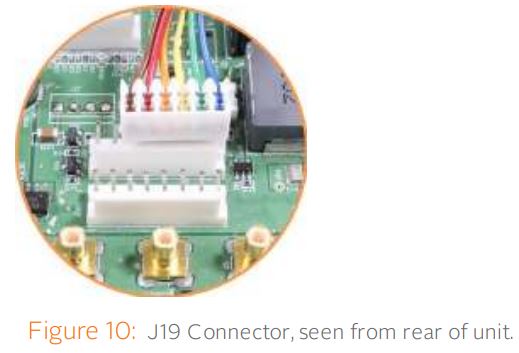
- a आपूर्ति गरिएको केबल, भाग नम्बर 8195-0000-5000, मेनबोर्ड कनेक्टर J19 मा जडान गर्नुहोस्, पिन 3 - 8। नोट: कनेक्टर J1 को पिन 2 र 19 प्रयोग गरिएको छैन:
- b आपूर्ति गरिएको केबल सम्बन्धहरू प्रयोग गरेर, केबल सुरक्षित गर्नुहोस्, भाग नम्बर 8195-0000-5000, विकल्प कार्डबाट
सेतो नायलन केबल टाई होल्डरहरू मेनबोर्डमा बाँधिएका छन् (तलको चित्र हेर्नुहोस्)। तपाईंको स्थापना स्थानको नजिकको फास्टनर प्रयोग गर्नुहोस्।

[१०]: NEMA-अनुरूप कार्ड, केबल स्थापना
NEMA-अनुरूप कार्ड (PN 1204-1F) को स्थापनाको लागि थप चरणहरू।
ℹ नोट: डबल-वाइड NEMA कार्ड SecureSync 1 मा स्लट 2 र 2400 मा मात्र स्थापना गर्न सकिन्छ।
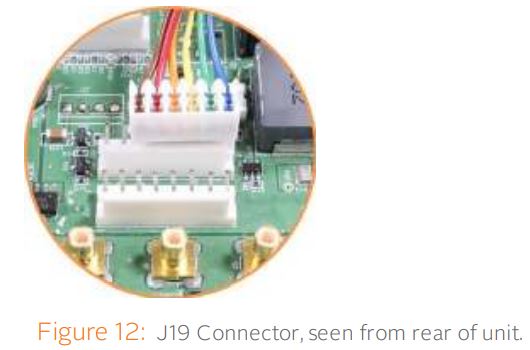
- a स्लट 1 र 2 मा स्थापना पछि, आपूर्ति गरिएको केबल, भाग नम्बर 8195-0000-5000, मेनबोर्ड कनेक्टर J19 मा जडान गर्नुहोस्, पिन 3 - 8। नोट: कनेक्टर J1 को पिन 2 र 19 प्रयोग गरिएको छैन:
- b आपूर्ति गरिएको केबल सम्बन्धहरू प्रयोग गरेर, केबल सुरक्षित गर्नुहोस्, भाग नम्बर 8195-0000-5000, विकल्प कार्डबाट
सेतो नायलन केबल टाई होल्डर मेनबोर्डमा बाँधिएको छ (तलको चित्र हेर्नुहोस्)।

[११]: HW पत्ता लगाउने र SW अद्यावधिक प्रमाणीकरण गर्दै
SecureSync ले कार्ड पत्ता लगाएको प्रमाणित गरेर, र प्रणाली सफ्टवेयर अद्यावधिक गरेर विकल्प कार्ड स्थापना प्रक्रिया पूरा गर्नुहोस्:
- a बचत गरिएको स्क्रू प्रयोग गरेर इकाई चेसिस (हाउसिंग) को शीर्ष कभर पुन: स्थापना गर्नुहोस्।
⚠ सावधानी: एकाइलाई पावर अप गर्नु अघि कार्डमा स्क्रू प्वालहरू ठीकसँग लाइनमा र चेसिसमा सुरक्षित गरिएको सुनिश्चित गर्नुहोस्, अन्यथा उपकरणमा क्षति हुन सक्छ। - b युनिटमा पावर।
- ग कार्ड पत्ता लागेको छ भनी सुनिश्चित गरेर सफल स्थापना प्रमाणित गर्नुहोस्: खोल्नुहोस् web ब्राउजर, SecureSync मा लग इन गर्नुहोस् Web UI, र INTERFACES > विकल्प कार्डहरूमा नेभिगेट गर्नुहोस्: नयाँ कार्ड सूचीमा प्रदर्शित हुनेछ।
- यदि कार्ड ठीकसँग पहिचान भएको देखिएन भने, तल वर्णन गरिए अनुसार सफ्टवेयर अपडेटको साथ अगाडि बढ्नुहोस्, र त्यसपछि कार्ड पत्ता लागेको पुष्टि गर्न फेरि INTERFACES > OPTION CARDS मा नेभिगेट गर्नुहोस्।
- यदि कार्ड ठीकसँग फेला परेको छ भने, SecureSync र नयाँ स्थापित कार्डले उही, नवीनतम उपलब्ध संस्करण प्रयोग गरिरहेको छ भनी सुनिश्चित गर्न तल वर्णन गरिएको सफ्टवेयर अपडेटको साथ अगाडि बढ्नुहोस्।
प्रणाली सफ्टवेयर अद्यावधिक गर्दै
भर्खरै स्थापना गरिएको विकल्प कार्ड पत्ता लगाइएको भए पनि, र तपाईंको SecureSync इकाईमा नवीनतम प्रणाली सफ्टवेयर संस्करण स्थापना भएको भए पनि, तपाईंले SecureSync, र विकल्प कार्डले नवीनतम सफ्टवेयर प्रयोग गरिरहेको छ भनी सुनिश्चित गर्न सफ्टवेयर (पुनः) स्थापना गर्नुपर्छ: Orolia आवधिक रूपमा SecureSync को लागी सफ्टवेयर को नयाँ संस्करण जारी गर्दछ। यी अपडेटहरू नि:शुल्क उपलब्ध गराइन्छ र ओरोलियाबाट डाउनलोडको लागि उपलब्ध गराइन्छ webसाइट। यदि तपाईंले आफ्नो उत्पादन दर्ता गर्नुभयो भने, तपाईंलाई सफ्टवेयर अद्यावधिकहरूको बारेमा सूचित गरिनेछ। सफ्टवेयर अपडेट गर्न:
- मा Web UI, उपकरण > अपग्रेड/ब्याकअपमा नेभिगेट गर्नुहोस्।
- प्रणाली कन्फिगरेसन प्यानलमा तपाइँको प्रणाली सफ्टवेयर संस्करण निर्धारण गर्नुहोस्: यदि तपाइँ स्थापना गर्ने योजना सफ्टवेयर संस्करण भन्दा कम छ भने अर्को चरणमा जानुहोस्।
- ओरोलियाबाट नवीनतम अपग्रेड सफ्टवेयर बन्डल डाउनलोड गर्नुहोस् webतपाइँको पीसी मा साइट।
- TOOLS > अपग्रेड/ब्याकअप > कार्यहरू: अद्यावधिक प्रणाली सफ्ट-मा नेभिगेट गरेर वास्तविक स्तरवृद्धि गर्नुहोस्।
बर्तन। अपग्रेड सफ्टवेयर बन्डल पहिले तपाइँको PC मा डाउनलोड गर्नुहोस् (updateXYZ.tar.gz) अपलोड गर्नुहोस्। तपाईंले सफ्टवेयर बन्डल अपलोड गरेपछि, निम्न चेकबक्स विकल्पहरू प्रस्तुत गरिनेछन्:
SecureSync 2400 Option Card Field Installation Guide अपडेट गर्नुहोस्: सफ्टवेयर अपग्रेड गर्नुहोस्। सफा अद्यावधिक प्रदर्शन गर्नुहोस्: फ्याक्ट्री सेटिङहरू अपग्रेडको समयमा लागू गरिनेछ; तपाईंले पहिले लागू गर्नुभएको कुनै पनि अनुकूलन सेटिङहरू अधिलेखन गरिनेछ! यसले एकाइको स्थिर IP ठेगाना पनि समावेश गर्दछ (यदि तपाईंले एउटा लागू गर्नुभयो भने): यसलाई पूर्वनिर्धारित DHCP ठेगाना (जस्तै, 0.0.0.0।) द्वारा प्रतिस्थापन गरिनेछ। साथै ब्राउजर सत्र समाप्त हुनेछ भनेर ध्यान दिनुहोस्: इकाईको IP ठेगाना पुन: कन्फिगर गरेपछि, तपाईंले मा लगइन गर्न आवश्यक छ Web नयाँ ब्राउजर सत्रमा UI। - अपडेट पूरा गर्न सबमिट गर्नुहोस् क्लिक गर्नुहोस्। प्रगति पट्टीले वास्तविक-समय स्थिति जानकारी प्रदान गर्नेछ:

- अद्यावधिक सफल भएको पुष्टि गर्नुहोस्: उपकरण > अपग्रेड/ब्याकअपमा नेभिगेट गर्नुहोस्, र प्रणाली कन्फिगरेसन प्यानलमा नयाँ SW संस्करण पुष्टि गर्नुहोस्।
ℹ नोट: यदि तपाइँ DHCP प्रयोग गर्नुहुन्छ भने, तपाइँको एकाईमा नयाँ आईपी ठेगाना तोकिएको हुन सक्छ, र तपाइँले तपाइँको web यसलाई ब्राउजर।
[१२]: सन्दर्भ प्राथमिकता कन्फिगरेसन पुनर्स्थापना
यदि तपाईंले STEP [2] अन्तर्गत आफ्नो सन्दर्भ प्राथमिकता कन्फिगरेसन बचत गर्नुभयो भने, तपाईं अब यसलाई पुनर्स्थापना गर्न सक्नुहुन्छ:
कन्फिगरेसन अपलोड गर्दै Files
कन्फिगरेसन अपलोड गर्न fileएक पीसी बाट:
- TOOLS > SYSTEM मा नेभिगेट गर्नुहोस्: अपग्रेड/ब्याकअप।
- कार्य प्यानलमा, अपलोड कन्फिगरेसन बटनमा क्लिक गर्नुहोस्।

- छान्नुहोस् क्लिक गर्नुहोस् File देखाउने विन्डोमा, र तपाईंको पीसीमा बन्डल भएको डाइरेक्टरीमा नेभिगेट गर्नुहोस् file भण्डार गरिएको छ।
- अपलोड बटन क्लिक गर्नुहोस्। SecureSync ले अपलोड गरिएको बन्डल बचत गर्छ file /home/spectracom/xfer/config/directory मा।
- नयाँ कन्फिगरेसन प्रयोग गर्न file यस SecureSync को लागि, कन्फिगरेसन पुनर्स्थापना बटन क्लिक गर्नुहोस्, र "अपलोड कन्फिगरेसन" अन्तर्गत वर्णन गरिएको प्रक्रिया पालना गर्नुहोस्। Files" माथि।
प्रणाली कन्फिगरेसन पुनर्स्थापना
प्रणाली कन्फिगरेसन पुनर्स्थापना गर्न:
- TOOLS > SYSTEM मा नेभिगेट गर्नुहोस्: अपग्रेड/ब्याकअप।
- कार्य प्यानलमा, कन्फिगरेसन पुनर्स्थापना क्लिक गर्नुहोस्।
- खैरो पुष्टिकरण विन्डोमा ठीक क्लिक गर्नुहोस्। प्रणालीले बन्डल प्रयोग गरेर कन्फिगरेसन पुनर्स्थापित गर्नेछ file /home/spectracom/xfer/ config /SecureSync.conf मा भण्डारण गरियो, त्यसपछि नयाँ कन्फिगरेसन पढ्नको लागि रिबुट गर्नुहोस्। file। ब्याकअप भएपछि, SecureSync पहिले भण्डारण गरिएकोसँग कन्फिगर गरिनेछ file.
प्राविधिक समर्थन
तपाइँको SecureSync एकाइको लागि प्राविधिक सहयोग अनुरोध गर्न, कृपया "समय समर्थनओरोलियाको पृष्ठ webसाइट (https://www.orolia.com/support/timing), जहाँ तपाईं समर्थन अनुरोध मात्र पेश गर्न सक्नुहुन्न, तर थप प्राविधिक कागजातहरू पनि फेला पार्न सक्नुहुन्छ।
तपाईं हामीलाई सिधा ईमेल पनि गर्न सक्नुहुनेछ timingsupport@orolia.com। फोन समर्थन तल सूचीबद्ध टेलिफोन नम्बरहरू अन्तर्गत नियमित कार्यालय समयमा उपलब्ध छ।
तपाइँको SecureSync को निदान को गति मा, कृपया हामीलाई पठाउनुहोस्:
- हालको उत्पादन कन्फिगरेसन, र
- घटनाहरू लग, यदि लागू हुन्छ।
तपाईंको सहयोगको लागि धन्यवाद।
क्षेत्रीय सम्पर्क
ओरोलियाले विश्वव्यापी रूपमा सञ्चालन गर्दछ र विश्वभरका धेरै स्थानहरूमा कार्यालयहरू छन्। हाम्रा मुख्य कार्यालयहरू तल सूचीबद्ध छन्:

थप क्षेत्रीय सम्पर्क जानकारी ओरोलियाको सम्पर्क पृष्ठमा फेला पार्न सकिन्छ webसाइट (https://www.orolia.com/contact-us).
कागजातहरू / स्रोतहरू
 |
orolia SecureSync 2400 समय र आवृत्ति सन्दर्भ समाधान [pdf] स्थापना गाइड SecureSync 2400, समय आवृत्ति सन्दर्भ समाधान, आवृत्ति सन्दर्भ समाधान, समय सन्दर्भ समाधान, सन्दर्भ समाधान |