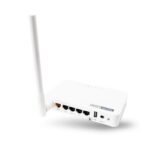
राउटरमा WOL प्रकार्य कसरी सेटअप गर्ने?
यो लागि उपयुक्त छ: N150RA, N300R Plus, N300RA, N300RB, N300RG, N301RA, N302R प्लस, N303RB, N303RBU, N303RT प्लस, N500RD, N500RDG, N505RDU, N600RD, A1004, A2004NS, A5004NS, A6004NS
आवेदन परिचय: WOL (वेक अन लाइन) प्रकार्यको साथ, तपाइँ टाढाबाट कम्प्युटर खोल्न सक्नुहुन्छ। यो कागजातले तपाईंलाई राउटरमा WOL को कन्फिगरेसन देखाउँछ।
सूचना:
कृपया पुष्टि गर्नुहोस् कि तपाइँको नेटवर्क कार्ड र प्रणाली बोर्डले सुरुमा Wake ON LAN प्रकार्यलाई समर्थन गर्दछ।
WOL सेटअप गर्नु अघि, तपाईंले रिमोट व्यवस्थापन प्रकार्य खोल्नु भएको निश्चित गर्नुहोस्।
चरण-१: आफ्नो कम्प्युटरलाई राउटरमा जडान गर्नुहोस्
१-१। केबल वा वायरलेस द्वारा राउटरमा तपाइँको कम्प्युटर जडान गर्नुहोस्, त्यसपछि तपाइँको ब्राउजरको ठेगाना पट्टीमा http://1 प्रविष्ट गरेर राउटर लगइन गर्नुहोस्।

नोट: TOTOLINK राउटरको पूर्वनिर्धारित IP ठेगाना 192.168.1.1 हो, डिफल्ट सबनेट मास्क 255.255.255.0 हो। यदि तपाईं लग इन गर्न सक्नुहुन्न भने, कृपया कारखाना सेटिङहरू पुनर्स्थापना गर्नुहोस्।
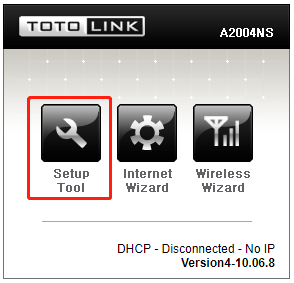
१-२। कृपया क्लिक गर्नुहोस् सेटअप उपकरण आइकन  राउटरको सेटिङ इन्टरफेस प्रविष्ट गर्न।
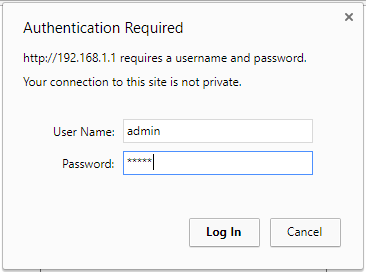
१-३। कृपया लगइन गर्नुहोस् Web सेटअप इन्टरफेस (पूर्वनिर्धारित प्रयोगकर्ता नाम र पासवर्ड हो व्यवस्थापक).
चरण 2:
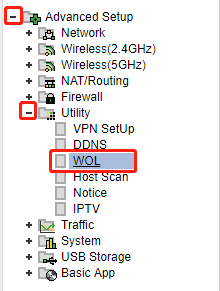
क्लिक गर्नुहोस् उन्नत सेटअप->उपयोगिता->WOL बायाँमा नेभिगेसन पट्टीमा।
चरण 3:
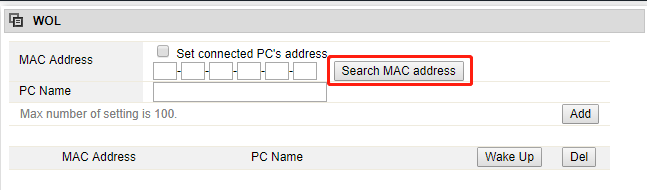
क्लिक गर्नुहोस् खोज MAC ठेगाना PC को MAC ठेगाना फेला पार्न।
चरण 4: 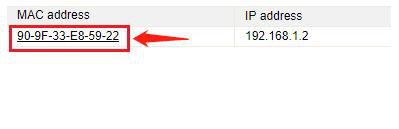
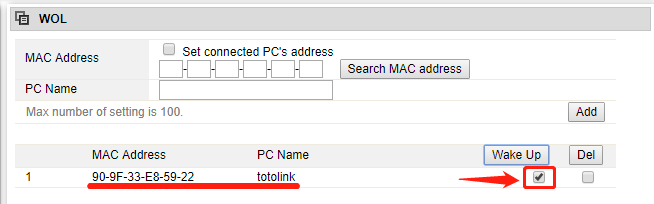
चयन गरिएको MAC स्तम्भमा देखा पर्नेछ, Wake Up को बाकस जाँच गर्नुहोस्।
डाउनलोड गर्नुहोस्
राउटरमा WOL प्रकार्य कसरी सेटअप गर्ने -[PDF डाउनलोड गर्नुहोस्]