

सामग्री
लुकाउनुहोस्

Ai-Thinker Ai-M61EVB-S2 खुला स्रोत हार्डवेयर WiFi6 बहु-कार्यात्मक विकास बोर्ड
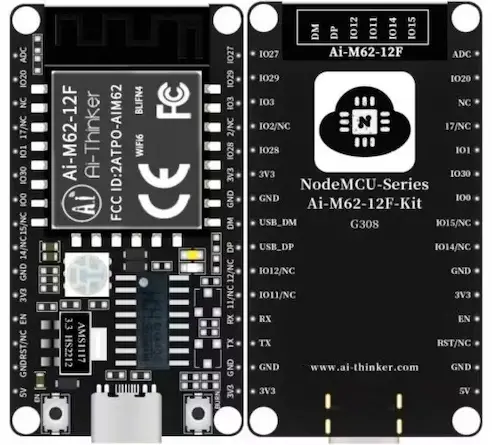
उत्पादन जानकारी
| संस्करण | मिति | ढाँचा/संशोधन | लेखक | द्वारा स्वीकृत |
|---|---|---|---|---|
| V1.0 | 2023.06.15 | पहिलो संस्करण | Zekai Qian | - |
उत्पादन उपयोग निर्देशन
फ्ल्यासिङ तयारी
- हार्डवेयर तयारी:
हार्डवेयर सूची:- Ai-M61EVB-S2 बोर्ड
- USB देखि TTL मोड्युल
- डुपोन्ट लाइन (धेरै)
- हार्डवेयर तार निर्देशन:
| हार्डवेयर | Ai-M61EVB-S2 | USB देखि TTL मोड्युल |
|---|---|---|
| मात्रा | 1 | 1 |
| तार | 3V3 GND RXD TXD | USB TTL 3V3 GND TXD RXD |
सफ्टवेयर तयारी:
- फ्ल्यास सफ्टवेयर, फर्मवेयर तयार गर्नुहोस्:
- सफ्टवेयर कम्प्रेसन प्याकेज प्रदान गरिएको छ। डिकम्प्रेसन पछि, डाइरेक्टरी संरचना निम्नानुसार छ:
- यो निश्चित आवृत्ति परीक्षणमा प्रयोग गरिएको सफ्टवेयर संस्करण 1.8.3 हो। फर्मवेयर प्रदान गरिएको छ।
फर्मवेयर जलाउने:
- फर्मवेयर जलाउन:
- BLDevCube.exe चलाउनुहोस्
- चिप प्रकारमा BL616/618 चयन गर्नुहोस्
- समाप्त क्लिक गर्नुहोस्
- प्रोग्रामिङ इन्टरफेस प्रविष्ट गर्नुहोस्
- फ्ल्यास गर्ने चरणहरू:
- मोड्युलमा जडान भएको TTL लाई कम्प्युटरमा जडान गर्नुहोस्।
- पावर अन पुष्टि गरेपछि, मोड्युललाई बर्निङ मोडमा सेट गर्नुहोस्।
- विशिष्ट सञ्चालन प्रक्रिया:
- Long press the S2 button (BURN) without releasing
- S1 बटन (RST) थिच्नुहोस्।
- S2 बटन (BURN) छोड्नुहोस्।
- चिपमा जडान भएको COM पोर्ट नम्बर चयन गर्नुहोस्।
- Uart दरको लागि 921600 चयन गर्नुहोस्।
- फर्मवेयर डाउनलोड गर्न सुरु गर्न सिर्जना र डाउनलोड बटन क्लिक गर्नुहोस्।
- जब सबै सफलता प्रदर्शित हुन्छ, यसको मतलब फर्मवेयर डाउनलोड पूरा भयो।
AiPi-Eyes-S2 प्रकार्य परीक्षण:
- हार्डवेयर तयारी:
हार्डवेयर सूची:- AiPi-Eyes-S2
- टाइप-सी केबल
- GC9307N, 3.5inch SPI इन्टरफेस capacitive टच स्क्रिन
- वक्ता
स्क्रिन, स्पिकर र Type-C केबललाई बोर्डमा जडान गर्नुहोस्।
- पावर अन परीक्षण:
5V पावर सप्लाईको साथ टाइप-सी इन्टरफेस प्रयोग गरेर मोड्युलमा पावर। पावर अन गरेपछि, स्टार्टअप स्क्रिन प्रदर्शित हुनेछ। - वाइफाइ कन्फिगर गर्नुहोस्:
- स्क्रिनको शीर्षबाट तल स्वाइप गर्नुहोस् र WiFi कन्फिगरेसन इन्टरफेस प्रविष्ट गर्न नेटवर्कमा क्लिक गर्नुहोस्।
- वाइफाइ नाम र पासवर्ड प्रविष्ट गर्नुहोस्, र जडान क्लिक गर्नुहोस्।
- स्थितिले जडान स्थिति प्रदर्शन गर्नेछ (ठीक भनेको सफलता, असफल भनेको असफलता)।
- WiFi मा सफलतापूर्वक जडान गरेपछि, समय सिंक्रोनस रूपमा बेइजिङ समय अपडेट हुनेछ। नोट: मोड्युल पुन: सुरु गर्न पुन: समय आवश्यक हुनेछ, र WiFi पुन: प्रविष्ट गर्न आवश्यक छ।
- बटन प्रकार्य परीक्षण:
स्क्रिनको माथिबाट तल स्वाइप गर्नुहोस् र त्यहाँ तीनवटा बटनहरू हुनेछन्: नेटवर्क, रिस्टोर, र जानकारी। सम्बन्धित कार्यहरू निम्नानुसार छन्:- नेटवर्क: नेटवर्क कन्फिगर गर्नुहोस्
- पुनर्स्थापना: पुन: सुरु गर्नुहोस्
- जानकारी: प्रणाली जानकारी प्रदर्शन गर्नुहोस्
फ्ल्यासिङ तयारी
हार्डवेयर तयारी
हार्डवेयर सूची:
| हार्डवेयर | मात्रा |
| Ai-M61EVB-S2 | 1 |
| USB देखि TTL मोड्युल | 1 |
| डुपोन्ट लाइन | धेरै |
तार निर्देशन:
| Ai-M61EVB-S2 | USB 转 TTL 模块 |
| 3V3 | 3V3 |
| GND | GND |
| RXD | TXD |
| TXD | RXD |
बोर्ड तारिङ रेखाचित्र:
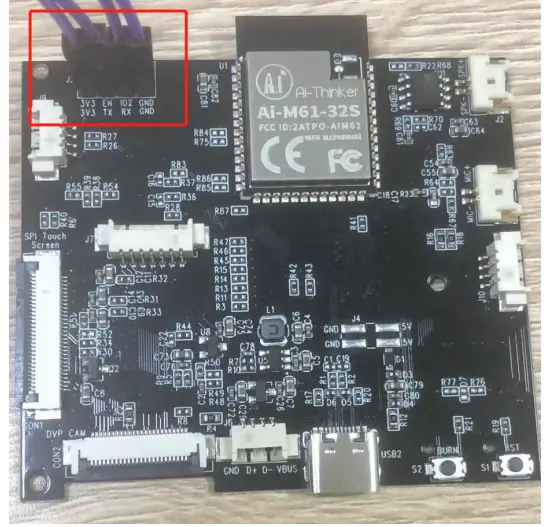
बोर्ड जडान TTL:

सफ्टवेयर तयारी
- फ्ल्यास सफ्टवेयर, फर्मवेयर तयार गर्नुहोस्
- सफ्टवेयर कम्प्रेसन प्याकेज निम्नानुसार छ:

- सफ्टवेयर decompression पछि डाइरेक्टरी निम्नानुसार छ:

- यो निश्चित आवृत्ति परीक्षणमा प्रयोग गरिएको सफ्टवेयर संस्करण 1.8.3 हो

- फर्मवेयर निम्नानुसार छ:

- सफ्टवेयर कम्प्रेसन प्याकेज निम्नानुसार छ:
- फर्मवेयर जलाउने
"BLDevCube.exe" चलाउनुहोस्, चिप प्रकारमा BL616/618 चयन गर्नुहोस्, Finish मा क्लिक गर्नुहोस्, र निम्नानुसार प्रोग्रामिङ इन्टरफेस प्रविष्ट गर्नुहोस्।
फ्ल्यास गर्ने चरणहरू:
- Connect the TTL connected to the module to the computer. After confirming the power on, you need to set the module to the burning mode. The specific operation process is Long press the S2 button (BURN) without releasing it, press the S1 button (RST), and then release the S2 button (BURN)
- COM पोर्ट:चिपमा जडान भएको COM पोर्ट नम्बर चयन गर्नुहोस् (यदि त्यहाँ कुनै COM पोर्ट प्रदर्शित छैन भने, COM पोर्ट विकल्प रिफ्रेस गर्न "रिफ्रेस" बटनमा क्लिक गर्नुहोस्), Uart दरको लागि 921600 चयन गर्नुहोस्, डाउनलोड सुरु गर्न "सिर्जना र डाउनलोड गर्नुहोस्" बटन क्लिक गर्नुहोस्। फर्मवेयर, जब "सबै सफलता" प्रदर्शित हुन्छ, यसको मतलब फर्मवेयर डाउनलोड पूरा भयो।
- फ्ल्यासिङ सफलता इन्टरफेस निम्नानुसार छ:

AIPi-आँखा-S2 प्रकार्य परीक्षण
- हार्डवेयर तयारी
हार्डवेयर मात्रा AIPi-आँखा-S2 1 टाइप-सी केबल 1 GC9307N, 3.5 इन्च SPI इन्टरफेस capacitive टच स्क्रिन
1 वक्ता 1 - स्क्रिन, स्पिकर, टाइप-सी केबललाई बोर्डमा जडान गर्नुहोस्।

- पावर अन परीक्षण
- मोड्युललाई पावर आपूर्ति गर्ने Type-C इन्टरफेसमा पावर, र मोड्युलले पावर सप्लाईको लागि 5V प्रयोग गर्छ। पावर अन गरेपछि, स्टार्टअप स्क्रिन निम्नानुसार छ:

- मुख्य इन्टरफेस निम्नानुसार छ:


- मोड्युललाई पावर आपूर्ति गर्ने Type-C इन्टरफेसमा पावर, र मोड्युलले पावर सप्लाईको लागि 5V प्रयोग गर्छ। पावर अन गरेपछि, स्टार्टअप स्क्रिन निम्नानुसार छ:
- WiFi कन्फिगर गर्नुहोस्
- आफ्नो औंलाले स्क्रिनको माथिबाट तल स्वाइप गर्नुहोस्, तपाईंले तीनवटा बटनहरू हेर्न सक्नुहुन्छ, WiFi कन्फिगरेसन इन्टरफेस प्रविष्ट गर्न नेटवर्कमा क्लिक गर्नुहोस्।
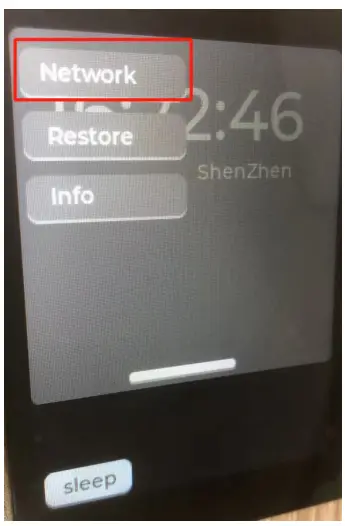
- वाइफाइ नाम र पासवर्ड प्रविष्ट गर्नुहोस्, र जडान क्लिक गर्नुहोस्।
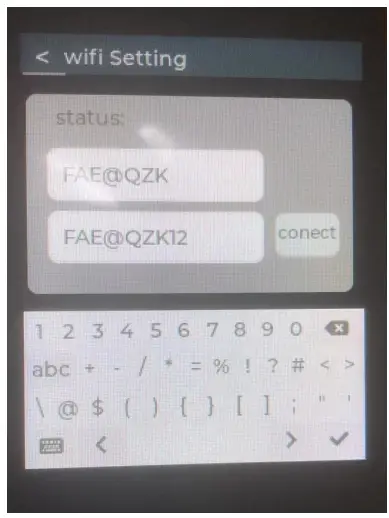
- सही वाइफाइ नाम र पासवर्ड प्रविष्ट गरेपछि, स्थितिले जडानको स्थिति देखाउनेछ, ओके भनेको सफलता, र असफल भनेको विफलता हो।

- WiFi मा सफलतापूर्वक जडान गरेपछि, समय सिंक्रोनस रूपमा बेइजिङ समय अपडेट हुनेछ। नोट: मोड्युल पुन: सुरु गर्न आवश्यक समय पुन: समयबद्ध हुनेछ, र WiFi पुन: प्रविष्ट गर्न आवश्यक छ।
- आफ्नो औंलाले स्क्रिनको माथिबाट तल स्वाइप गर्नुहोस्, तपाईंले तीनवटा बटनहरू हेर्न सक्नुहुन्छ, WiFi कन्फिगरेसन इन्टरफेस प्रविष्ट गर्न नेटवर्कमा क्लिक गर्नुहोस्।
- बटन प्रकार्य परीक्षण
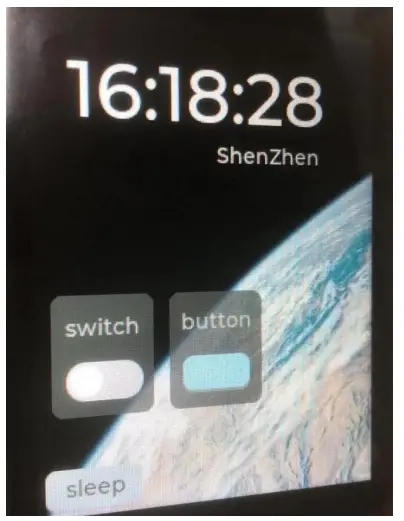
- मुख्य इन्टरफेसमा दुईवटा बटनहरू प्रदान गरिएका छन्, जुन स्विच र बटन हुन्। हाल, बटनहरूमा कुनै अनावश्यक प्रकार्यहरू छैनन्। बटन थिचेपछि मात्र स्पिकरले बटनको स्थितिमा प्रतिक्रिया दिन्छ, र आवाजले "स्विच खोल्नुहोस्" र "स्विच बन्द गर्नुहोस्" प्रसारण गर्दछ।
- जब तल्लो दायाँ कुनामा निद्रा बटन थिचिन्छ, स्क्रिन निद्रा मोडमा प्रवेश गर्नेछ। 30s को लागि कुनै स्पर्श छैन भने स्क्रिन स्वचालित रूपमा निद्रा मोडमा प्रवेश गर्नेछ।
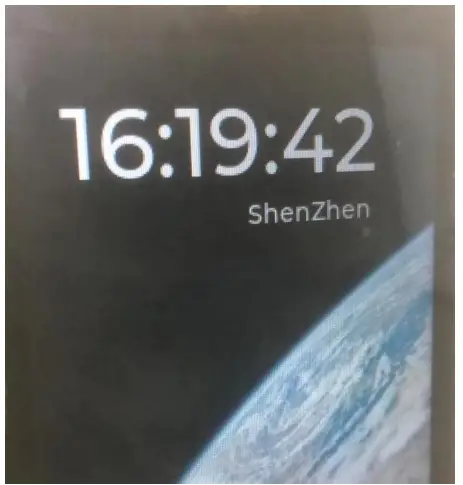
- स्लीप मोडमा, स्क्रिनको चमक कम हुन्छ र समय मात्र देखाइन्छ।
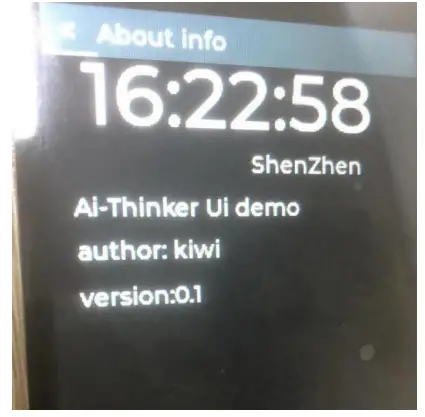
- आफ्नो औंलाले स्क्रिनको माथिबाट तल स्वाइप गर्नुहोस् र त्यहाँ तीनवटा बटनहरू हुनेछन्, नेटवर्क, रिस्टोर र जानकारी। सम्बन्धित प्रकार्यहरू हुन्, नेटवर्क कन्फिगर, पुन: सुरु, र प्रणाली जानकारी। जानकारी क्लिक गरेपछि, निम्न जानकारी देखा पर्दछ।
हामीलाई सम्पर्क गर्नुहोस्
- आधिकारिक webसाइटhttps://www.ai-thinker.com
- विकास DOCS:https://docs.ai-thinker.com
- आधिकारिक फोरमहरू:http://bbs.ai-thinker.com
- s खरिद गर्नुहोस्ampलेhttps://ai-thinker.en.alibaba.com/
- व्यापार सहयोग :overseas@aithinker.com
- समर्थन:support@aithinker.com
- कार्यालय ठेगाना:कोठा 410, भवन C, Huafeng Intelligence Innovation Port, Gushu, Xixiang, Baoan जिल्ला, Shenzhen 518126, China
- टेलिफोन०५७१-८८२१२५००
कागजातहरू / स्रोतहरू
 |
Ai-Thinker Ai-M61EVB-S2 खुला स्रोत हार्डवेयर WiFi6 बहु-कार्यात्मक विकास बोर्ड [pdf] प्रयोगकर्ता पुस्तिका Ai-M61EVB-S2 खुला स्रोत हार्डवेयर WiFi6 बहु-कार्यात्मक विकास बोर्ड, Ai-M61EVB-S2, खुला स्रोत हार्डवेयर WiFi6 बहु-कार्यात्मक विकास बोर्ड, हार्डवेयर WiFi6 बहु-कार्यात्मक विकास बोर्ड, WiFi6 बहु-कार्यात्मक विकास बोर्ड, बहु-कार्यात्मक विकास बोर्ड बोर्ड, विकास बोर्ड, बोर्ड |