


AGON

LCD मनिटर प्रयोगकर्ता पुस्तिका
AG274FZ
www.aoc.com
© २०२० AOC। सबै अधिकार सुरक्षित

सुरक्षा
राष्ट्रिय सम्मेलनहरू
निम्न उपखण्डहरूले यस कागजातमा प्रयोग गरिएको नोटेशनल कन्भेन्सनहरू वर्णन गर्दछ।
नोटहरू, सावधानीहरू, र चेतावनीहरू
यस गाइडमा, पाठको ब्लकहरू आइकनको साथमा र बोल्ड वा इटालिक प्रकारमा छापिएको हुन सक्छ। यी ब्लकहरू नोटहरू, सावधानीहरू, र चेतावनीहरू हुन्, र तिनीहरू निम्न रूपमा प्रयोग गरिन्छ:
 नोट: नोटले महत्त्वपूर्ण जानकारीलाई संकेत गर्दछ जसले तपाईंलाई आफ्नो कम्प्युटर प्रणालीको राम्रो प्रयोग गर्न मद्दत गर्दछ।
 सावधानी: सावधानीले हार्डवेयरमा हुने सम्भावित क्षति वा डेटाको हानिलाई संकेत गर्छ र समस्याबाट कसरी बच्ने भनेर बताउँछ।
 चेतावनी: चेतावनीले शारीरिक हानिको सम्भाव्यतालाई संकेत गर्छ र समस्याबाट कसरी बच्ने भनेर बताउँछ। केही चेतावनीहरू वैकल्पिक ढाँचाहरूमा देखा पर्न सक्छन् र कुनै आइकनको साथ नहुन सक्छ। यस्तो अवस्थामा, चेतावनीको विशिष्ट प्रस्तुति नियामक प्राधिकरण द्वारा अनिवार्य छ।
शक्ति
मोनिटर लेबलमा संकेत गरिएको पावर स्रोतको प्रकारबाट मात्र सञ्चालन गर्नुपर्छ। यदि तपाईं आफ्नो घरमा आपूर्ति गरिएको बिजुलीको प्रकारको बारे निश्चित हुनुहुन्न भने, आफ्नो डिलर वा स्थानीय पावर कम्पनीसँग परामर्श गर्नुहोस्।
मोनिटर तीन-पक्षीय ग्राउन्ड प्लग, तेस्रो (ग्राउन्डिङ) पिन भएको प्लगसँग सुसज्जित छ। यो प्लग सुरक्षा सुविधाको रूपमा ग्राउन्ड गरिएको पावर आउटलेटमा मात्र फिट हुनेछ। यदि तपाईंको आउटलेटले तीन-तार प्लग समायोजन गर्दैन भने, इलेक्ट्रीशियनलाई सही आउटलेट स्थापना गर्नुहोस्, वा उपकरणलाई सुरक्षित रूपमा ग्राउन्ड गर्न एडाप्टर प्रयोग गर्नुहोस्। ग्राउन्ड गरिएको प्लगको सुरक्षा उद्देश्यलाई पराजित नगर्नुहोस्।
चट्याङ परेको बेला वा लामो समयसम्म प्रयोग नहुने बेलामा युनिटलाई अनप्लग गर्नुहोस्। यसले मोनिटरलाई पावर सर्जको कारणले हुने क्षतिबाट जोगाउनेछ।
पावर स्ट्रिपहरू र एक्स्टेन्सन कर्डहरू ओभरलोड नगर्नुहोस्। ओभरलोड गर्दा आगो वा बिजुली झटका हुन सक्छ।
सन्तोषजनक सञ्चालन सुनिश्चित गर्न, 100-240V AC, न्यूनतम बीचमा चिन्ह लगाइएको उपयुक्त कन्फिगर गरिएको रिसेप्टेकलहरू भएका UL सूचीबद्ध कम्प्युटरहरूसँग मात्र मनिटर प्रयोग गर्नुहोस्। 5A।
पर्खाल सकेट उपकरण नजिकै स्थापित हुनुपर्छ र सजिलै पहुँचयोग्य हुनुपर्छ।
जोडिएको पावर एडाप्टर निर्माताहरूसँग मात्र प्रयोगको लागि: TPV ELECTRONICS(FUJIAN) CO.,LTD।
मोडेल: ADPC20120
स्थापना
मनिटरलाई अस्थिर कार्ट, स्ट्यान्ड, ट्राइपड, कोष्ठक वा टेबलमा नराख्नुहोस्। यदि मनिटर खस्यो भने, यसले व्यक्तिलाई चोट पुर्याउन सक्छ र यस उत्पादनलाई गम्भीर क्षति पुर्याउन सक्छ। केवल एक कार्ट, स्ट्यान्ड, ट्राइपड, कोष्ठक, वा निर्माता द्वारा सिफारिस गरिएको टेबल प्रयोग गर्नुहोस् वा यो उत्पादन संग बेच्नुहोस्। उत्पादन स्थापना गर्दा निर्माताका निर्देशनहरू पालना गर्नुहोस् र निर्माताद्वारा सिफारिस गरिएका माउन्टिङ सामानहरू प्रयोग गर्नुहोस्। एक उत्पादन र कार्ट संयोजन सावधानीपूर्वक सार्नु पर्छ।
मनिटर क्याबिनेटमा स्लटमा कुनै पनि वस्तुलाई कहिल्यै धक्का नगर्नुहोस्। यसले आगो वा बिजुली झटका कारण सर्किट पार्ट्सलाई क्षति पुर्याउन सक्छ। मनिटरमा तरल पदार्थ कहिल्यै नछोड्नुहोस्।
उत्पादनको अगाडि भुइँमा नराख्नुहोस्।
यदि तपाइँ भित्ता वा शेल्फमा मोनिटर माउन्ट गर्नुहुन्छ भने, निर्माता द्वारा अनुमोदित माउन्टिङ किट प्रयोग गर्नुहोस् र किट निर्देशनहरू पालना गर्नुहोस्।
तल देखाइए अनुसार मनिटर वरिपरि केही ठाउँ छोड्नुहोस्। अन्यथा, हावा-सञ्चार अपर्याप्त हुन सक्छ त्यसैले अत्यधिक तापले आगो वा मोनिटरमा क्षति हुन सक्छ।
सम्भावित क्षतिबाट बच्न, उदाहरणका लागिampबेजेलबाट प्यानल पिलिङ गर्दै, सुनिश्चित गर्नुहोस् कि मनिटर -5 डिग्री भन्दा बढि तलतिर झुक्दैन। यदि -5 डिग्री तल झुकाव कोण अधिकतम नाघ्यो भने, मनिटर क्षति वारेन्टी अन्तर्गत कभर गरिने छैन।
भित्तामा वा स्ट्यान्डमा मोनिटर स्थापना हुँदा मनिटर वरपर सिफारिस गरिएका भेन्टिलेशन क्षेत्रहरू तल हेर्नुहोस्:
स्ट्यान्ड संग स्थापित

सरसफाई
कपडाले नियमित रूपमा क्याबिनेट सफा गर्नुहोस्। तपाईंले दाग मेटाउनको लागि सफ्ट-डिटर्जेन्ट प्रयोग गर्न सक्नुहुन्छ, बलियो डिटर्जेन्टको सट्टा जसले उत्पादन क्याबिनेटलाई दाग बनाउँदछ।
सफा गर्दा, सुनिश्चित गर्नुहोस् कि उत्पादनमा कुनै डिटर्जेंट लीक छैन। सफा गर्ने कपडा धेरै नराम्रो हुनु हुँदैन किनकि यसले स्क्रिनको सतहलाई खरोंच गर्नेछ।
कृपया उत्पादन सफा गर्नु अघि पावर कर्ड विच्छेदन गर्नुहोस्।

अन्य
यदि उत्पादनले अनौठो गन्ध, आवाज वा धुवाँ उत्सर्जन गरिरहेको छ भने, तुरुन्तै पावर प्लग विच्छेद गर्नुहोस् र सेवा केन्द्रमा सम्पर्क गर्नुहोस्।
निश्चित गर्नुहोस् कि भेन्टिलेटिंग खुल्लाहरू टेबल वा पर्दा द्वारा अवरुद्ध छैनन्।
LCD मनिटरलाई अपरेशनको क्रममा गम्भीर कम्पन वा उच्च प्रभाव अवस्थाहरूमा संलग्न नगर्नुहोस्।
सञ्चालन वा यातायातको समयमा मनिटर ढकढक वा ड्रप नगर्नुहोस्।
सेटअप
बक्स मा सामग्री

* सबै देश र क्षेत्रका लागि सबै सिग्नल केबलहरू प्रदान गरिने छैन। कृपया पुष्टिको लागि स्थानीय डिलर वा AOC शाखा कार्यालयसँग जाँच गर्नुहोस्।
स्ट्यान्ड र आधार सेटअप गर्नुहोस्
कृपया तलका चरणहरू पछ्याएर आधार सेटअप गर्नुहोस् वा हटाउनुहोस्।
सेटअप:

हटाउनुहोस्:

मनिटर समायोजन गर्दै
इष्टतमको लागि viewमनिटरको पूरा अनुहार हेर्न सिफारिस गरिन्छ, त्यसपछि मनिटरको कोणलाई आफ्नो प्राथमिकतामा समायोजन गर्नुहोस्।
स्ट्यान्ड होल्ड गर्नुहोस् ताकि तपाईंले मोनिटरको कोण परिवर्तन गर्दा मनिटरलाई फ्याँक्नुहुन्न। तपाईं निम्न रूपमा मनिटर समायोजन गर्न सक्षम हुनुहुन्छ:

नोट: तपाईंले कोण परिवर्तन गर्दा LCD स्क्रिनलाई नछुनुहोस्। यसले एलसीडी स्क्रिनलाई क्षति पुर्याउन वा भाँच्न सक्छ।
चेतावनी
- सम्भावित स्क्रिन क्षतिबाट बच्नको लागि, जस्तै प्यानल पिलिङ, सुनिश्चित गर्नुहोस् कि मनिटर -5 डिग्री भन्दा बढी तल झुकिएको छैन।
- मनिटरको कोण समायोजन गर्दा स्क्रिन थिच्नुहोस्। बेजेल मात्र समात्नुहोस्।
मनिटर जडान गर्दै
मोनिटर र कम्प्युटरको पछाडि केबल जडानहरू:

| 1. माइक्रोफोन भित्र 2. इयरफोन (माइक्रोफोन संग संयुक्त) 3. USB3.2 Gen1 डाउनस्ट्रीम + द्रुत चार्जिङ 4. USB3.2 Gen1 डाउनस्ट्रीम 5. USB3.2 Gen1 अपस्ट्रीम 6. शक्ति |
7. HDMI1 8. HDMI2 9. DP1 10. DP2 11. माइक्रोफोन बाहिर (PC मा जडान गर्नुहोस्) 12. द्रुत स्विच पोर्ट |
PC मा जडान गर्नुहोस्
- डिस्प्लेको पछाडिको पावर कर्डलाई बलियो रूपमा जडान गर्नुहोस्।
- आफ्नो कम्प्युटर बन्द गर्नुहोस् र यसको पावर केबल अनप्लग गर्नुहोस्।
- तपाईंको कम्प्युटरको पछाडिको भिडियो कनेक्टरमा डिस्प्ले सिग्नल केबल जडान गर्नुहोस्।
- तपाईंको कम्प्युटरको पावर कर्ड र तपाईंको डिस्प्लेलाई नजिकैको आउटलेटमा प्लग गर्नुहोस्।
- आफ्नो कम्प्युटर खोल्नुहोस् र प्रदर्शन गर्नुहोस्।
यदि तपाईंको मनिटरले छवि देखाउँछ भने, स्थापना पूरा भयो। यदि यसले छवि प्रदर्शन गर्दैन भने, कृपया समस्या निवारण सन्दर्भ गर्नुहोस्।
उपकरणहरू सुरक्षित गर्न, जडान गर्नु अघि PC र LCD मनिटर सधैं बन्द गर्नुहोस्।
पर्खाल माउन्टिंग
वैकल्पिक पर्खाल माउन्टिङ हात स्थापना गर्न तयारी गर्दै।

यो मनिटर भित्ता माउन्टिङ हातमा संलग्न गर्न सकिन्छ जुन तपाईले छुट्टै खरिद गर्नुभएको छ। यो प्रक्रिया अघि पावर विच्छेद गर्नुहोस्। यी चरणहरू पालना गर्नुहोस्:
- आधार हटाउनुहोस्।
- पर्खाल माउन्ट गर्ने हात जम्मा गर्न निर्माताको निर्देशनहरू पालना गर्नुहोस्।
- मनिटरको पछाडि भित्ता माउन्ट गर्ने हात राख्नुहोस्। मनिटरको पछाडिको प्वालहरूसँग हातको प्वालहरू लाइन गर्नुहोस्।
- केबलहरू पुन: जडान गर्नुहोस्। पर्खालमा जोड्ने निर्देशनहरूको लागि वैकल्पिक पर्खाल माउन्टिङ हातको साथ आएको प्रयोगकर्ताको म्यानुअललाई सन्दर्भ गर्नुहोस्।
नोट गरिएको: VESA माउन्टिंग स्क्रू प्वालहरू सबै मोडेलहरूका लागि उपलब्ध छैनन्, कृपया डीलर वा AOC को आधिकारिक विभागसँग जाँच गर्नुहोस्।

* प्रदर्शन डिजाइन ती चित्रण भन्दा फरक हुन सक्छ।
चेतावनी
- सम्भावित स्क्रिन क्षतिबाट बच्नको लागि, जस्तै प्यानल पिलिङ, सुनिश्चित गर्नुहोस् कि मनिटर -5 डिग्री भन्दा बढी तल झुकिएको छैन।
- मनिटरको कोण समायोजन गर्दा स्क्रिन थिच्नुहोस्। बेजेल मात्र समात्नुहोस्।
अनुकूली-सिंक प्रकार्य (चयनात्मक मोडेलहरूको लागि उपलब्ध)
- अनुकूली सिंक समारोह डीपी/HDMI संग काम गरीरहेको छ
- संगत ग्राफिक्स कार्ड: सिफारिश सूची तल को रूप मा छ, यो पनि भ्रमण गरेर जाँच गर्न सकिन्छ www.AMD.com
• Radeon™ RX Vega श्रृंखला
• Radeon™ RX 500 श्रृंखला
• Radeon™ RX 400 श्रृंखला
• Radeon™ R9/R7 300 श्रृंखला R9 370/X, R7 370/X, R7 265 बाहेक
• Radeon™ Pro Duo (2016)
• Radeon™ R9 Nano श्रृंखला
• Radeon™ R9 Fury श्रृंखला
• Radeon™ R9/R7 200 श्रृंखला (R9 270/X, R9 280/X बाहेक)
- AMD Freesync प्रिमियम प्रकार्यले DP/HDMI सँग काम गरिरहेको छ
- संगत ग्राफिक्स कार्ड: सिफारिश सूची तल को रूप मा छ, यो पनि भ्रमण गरेर जाँच गर्न सकिन्छ www.AMD.com
• Radeon™ RX Vega श्रृंखला
• Radeon™ RX 500 श्रृंखला
• Radeon™ RX 400 श्रृंखला
• Radeon™ R9/R7 300 श्रृंखला R9 370/X, R7 370/X, R7 265 बाहेक
• Radeon™ Pro Duo (2016)
• Radeon™ R9 Nano श्रृंखला
• Radeon™ R9 Fury श्रृंखला
• Radeon™ R9/R7 200 श्रृंखला (R9 270/X, R9 280/X बाहेक)
HDR
यो HDR10 ढाँचामा इनपुट संकेतहरूसँग उपयुक्त छ।
यदि प्लेयर र सामग्री मिल्दो छ भने प्रदर्शनले HDR प्रकार्यलाई स्वचालित रूपमा सक्रिय गर्न सक्छ। तपाईंको यन्त्र र सामग्रीको अनुकूलता बारे जानकारीको लागि कृपया यन्त्र निर्माता र सामग्री प्रदायकलाई सम्पर्क गर्नुहोस्। कृपया HDR प्रकार्यको लागि "OFF" चयन गर्नुहोस् जब तपाईलाई स्वचालित सक्रियता प्रकार्यको आवश्यकता छैन।
नोट:
- V10 भन्दा कम (पुरानो) WIN1703 संस्करणहरूमा DisplayPort/HDMI इन्टरफेसको लागि कुनै विशेष सेटिङ आवश्यक पर्दैन।
- केवल HDMI इन्टरफेस उपलब्ध छ र DisplayPort इन्टरफेस WIN10 संस्करण V1703 मा काम गर्न सक्दैन।
- 3840×2160 @50Hz /60Hz UHD प्लेयर वा Xbox-ones / PS4-Pro को लागि मात्र PC उपकरणमा प्रयोग गरिएको सुझाव छैन।
a डिस्प्ले रिजोल्युसन 3840*2160 मा सेट गरिएको छ, र HDR लाई ON मा पूर्वसेट गरिएको छ। यी सर्तहरूमा, HDR सक्रिय भएको संकेत गर्दै स्क्रिन थोरै मधुरो हुन सक्छ।
b एप्लिकेसन प्रविष्ट गरेपछि, रिजोल्युसन 3840*2160 (यदि उपलब्ध छ भने) मा परिवर्तन गर्दा उत्कृष्ट HDR प्रभाव प्राप्त गर्न सकिन्छ।

समायोजन गर्दै
हटकीहरू

| १ स्रोत/माथि 2 डायल पोइन्ट/डाउन 3 खेल मोड/बायाँ |
4 लाइट FX / दायाँ 5 पावर/मेनु/इन्टर |
पावर/मेनु/प्रविष्ट गर्नुहोस्
मोनिटर खोल्न पावर बटन थिच्नुहोस्।
जब त्यहाँ कुनै OSD छैन, OSD प्रदर्शन गर्न वा चयन पुष्टि गर्न थिच्नुहोस्। मनिटर बन्द गर्न लगभग 2 सेकेन्ड थिच्नुहोस्।
प्वाइन्ट/डाउन डायल गर्नुहोस्
जब त्यहाँ कुनै ओएसडी छैन, डायल पोइन्ट देखाउन / लुकाउन डायल पोइन्ट बटन थिच्नुहोस्।
खेल मोड/बायाँ
When there is no OSD, press ”Left” key to open game mode function, then press ”Left” or “Right” key to select game mode (FPS, RTS, Racing, Gamer 1, Gamer 2 or Gamer 3) basing on the different game types.
लाइट FX/दायाँ
जब त्यहाँ कुनै OSD छैन, सक्रिय लाइट FX प्रकार्यमा "दायाँ" कुञ्जी थिच्नुहोस्।
स्रोत/माथि
जब OSD बन्द हुन्छ, स्रोत/स्वत:/अप बटन थिच्नुहोस् स्रोत हट कुञ्जी प्रकार्य हुनेछ।
द्रुत स्विच

◄: When there is no OSD, press the ◄ button to open game mode function, then press ◄ or ► key to select game mode (FPS, RTS, Racing, Gamer 1, Gamer 2 or Gamer 3) basing on the different game types.
►: OSD नभएको बेला, सक्रिय लाइट FX प्रकार्यमा "दायाँ" कुञ्जी थिच्नुहोस्। मेनु/ठीक:
जब त्यहाँ कुनै OSD छैन, OSD प्रदर्शन गर्न वा चयन पुष्टि गर्न थिच्नुहोस्।
▲: OSD बन्द हुँदा, ▲ बटन थिच्नुहोस् स्रोत हट कुञ्जी प्रकार्य हुनेछ।
▼: OSD नभएको बेला, डायल पोइन्ट देखाउन / लुकाउन डायल पोइन्ट बटन थिच्नुहोस्।
१: गेमर १ मोड चयन गर्न १ बटन थिच्नुहोस्
१: गेमर १ मोड चयन गर्न १ बटन थिच्नुहोस्
१: गेमर १ मोड चयन गर्न १ बटन थिच्नुहोस्
 OSD बाहिर निस्कन थिच्नुहोस्।

Enter : अर्को OSD स्तरमा प्रवेश गर्न Enter कुञ्जी प्रयोग गर्नुहोस्
सार्नुहोस्: OSD चयन सार्न बायाँ / माथि / तल कुञ्जी प्रयोग गर्नुहोस्
बाहिर निस्कनुहोस्: OSD बाहिर निस्कन दायाँ कुञ्जी प्रयोग गर्नुहोस्

Enter : अर्को OSD स्तरमा प्रवेश गर्न Enter कुञ्जी प्रयोग गर्नुहोस्
सार्नुहोस्: OSD चयन सार्न दायाँ / माथि / तल कुञ्जी प्रयोग गर्नुहोस्
बाहिर निस्कनुहोस्: OSD बाहिर निस्कन बायाँ कुञ्जी प्रयोग गर्नुहोस्

Enter : अर्को OSD स्तरमा प्रवेश गर्न Enter कुञ्जी प्रयोग गर्नुहोस्
सार्नुहोस्: OSD चयन सार्न माथि / तल कुञ्जी प्रयोग गर्नुहोस्
बाहिर निस्कनुहोस्: OSD बाहिर निस्कन बायाँ कुञ्जी प्रयोग गर्नुहोस्

सार्नुहोस्: OSD चयन सार्न बायाँ / दायाँ / माथि / तल कुञ्जी प्रयोग गर्नुहोस्

बाहिर निस्कनुहोस्: OSD लाई अघिल्लो OSD स्तरमा निस्कन बायाँ कुञ्जी प्रयोग गर्नुहोस्
प्रविष्ट गर्नुहोस्: अर्को OSD स्तर प्रविष्ट गर्न दायाँ कुञ्जी प्रयोग गर्नुहोस्
चयन गर्नुहोस्: OSD चयन सार्न माथि / तल कुञ्जी प्रयोग गर्नुहोस्

Enter : OSD सेटिङ लागू गर्न र अघिल्लो OSD स्तरमा फर्कन Enter कुञ्जी प्रयोग गर्नुहोस्
चयन गर्नुहोस्: OSD सेटिङ समायोजन गर्न डाउन कुञ्जी प्रयोग गर्नुहोस्

चयन गर्नुहोस्: OSD सेटिङ समायोजन गर्न माथि / तल कुञ्जी प्रयोग गर्नुहोस्
 इन्टर गर्नुहोस्: अघिल्लो ओएसडी स्तरमा ओएसडीबाट बाहिर निस्कन इन्टर कुञ्जी प्रयोग गर्नुहोस्
चयन गर्नुहोस्: OSD सेटिङ समायोजन गर्न बायाँ/दायाँ कुञ्जी प्रयोग गर्नुहोस्
OSD सेटिङ
नियन्त्रण कुञ्जीहरूमा आधारभूत र सरल निर्देशन।

- OSD विन्डो सक्रिय गर्न MENU-बटन थिच्नुहोस्।
- OSD सेटिङहरू सार्न वा चयन (समायोजित) गर्न कुञ्जी गाइडलाई पछ्याउनुहोस्
- OSD लक/अनलक प्रकार्य: OSD लाई लक वा अनलक गर्न, OSD प्रकार्य सक्रिय नभएको बेला 10s सम्म डाउनबटन थिच्नुहोस्।
नोट:
- यदि उत्पादनमा एउटा मात्र सिग्नल इनपुट छ भने, "इनपुट चयन" को वस्तु समायोजन गर्न असक्षम छ।
- ECO मोडहरू (मानक मोड बाहेक), DCR र DCB मोड, यी तीन राज्यहरूको लागि मात्र एक राज्य अवस्थित हुन सक्छ।
खेल सेटि

 |
खेल मोड | FPS | FPS (पहिलो व्यक्ति शूटर) खेल खेल्नको लागि। गाढा विषयवस्तु कालो स्तर विवरण सुधार गर्दछ। |
| RTS | RTS (वास्तविक समय रणनीति) खेल्न को लागी। छवि गुणस्तर सुधार गर्दछ। | ||
| दौड | दौड खेल खेल्नको लागि, छिटो प्रतिक्रिया समय र उच्च रंग संतृप्ति प्रदान गर्दछ। | ||
| गेमर १ | प्रयोगकर्ताको प्राथमिकता सेटिङहरू गेमर १ को रूपमा सुरक्षित गरियो। | ||
| गेमर १ | प्रयोगकर्ताको प्राथमिकता सेटिङहरू गेमर १ को रूपमा सुरक्षित गरियो। | ||
| गेमर १ | प्रयोगकर्ताको प्राथमिकता सेटिङहरू गेमर १ को रूपमा सुरक्षित गरियो। | ||
| बन्द | स्मार्ट छवि खेल द्वारा कुनै अनुकूलन | ||
| छाया नियन्त्रण | 0-100 | छाया नियन्त्रण पूर्वनिर्धारित ५० छ, त्यसपछि अन्त-प्रयोगकर्ता स्पष्ट तस्वीर को लागी कन्ट्रास्ट बढाउन ५० वा १०० वा ० बाट समायोजित गर्न सक्दछ। 1. यदि तस्बिर धेरै अँध्यारो छ भने विवरण स्पष्ट रूपमा हेर्नको लागि, स्पष्ट तस्विरको लागि 50 देखि 100 सम्म समायोजन गर्नुहोस्। 2. यदि तस्बिर धेरै सेतो छ भने विवरण स्पष्ट रूपमा हेर्नको लागि, स्पष्ट चित्रको लागि 50 देखि 0 सम्म समायोजन गर्नुहोस् |
|
| खेल रंग | 0-20 | खेल रंगले राम्रो तस्विर प्राप्त गर्नको लागि संतृप्ति समायोजन गर्न 0-20 स्तर प्रदान गर्नेछ। | |
| MBR | 0-20 | मोशन ब्लर रिडक्शन समायोजित गर्नुहोस्। | |
| Adaptive-Sync/ AMD Free Sync (चयनित मोडेलका लागि उपलब्ध) | खुला बन्द | Adaptive-Sync/AMD फ्री सिंक प्रिमियम असक्षम वा सक्षम गर्नुहोस्। | |
| ओभरड्राइभ | कमजोर/मध्यम/बलियो/बूस्ट/अफ | प्रतिक्रिया समय समायोजन गर्नुहोस्। | |
| कम इनपुट लग | खुला बन्द | इनपुट ल्याग कम गर्न फ्रेम बफर बन्द गर्नुहोस् | |
| द्रुत स्विच एलईडी | खुला बन्द | असक्षम वा द्रुत स्विच LED सक्षम गर्नुहोस् | |
| फ्रेम काउन्टर | बन्द/दायाँ-माथि/दायाँ-डाउन/बायाँ-डाउन/बायाँ-माथि | चयन गरिएको कुनामा V आवृत्ति प्रदर्शन गर्नुहोस् (फ्रेम काउन्टर सुविधा मात्र AMD ग्राफिक कार्ड संग काम गर्दछ।) |
नोट:
- जब "छवि सेटअप" अन्तर्गत "HDR मोड" गैर-अफमा सेट गरिएको छ, "खेल मोड", "छाया नियन्त्रण" र "खेलको रंग" समायोजन गर्न सकिँदैन।
- जब "छवि सेटअप" अन्तर्गत "HDR" गैर-अफमा सेट हुन्छ, "ओभरड्राइभ" अन्तर्गत "खेल मोड", "छाया नियन्त्रण", "खेलको रंग", "MBR" र "बूस्ट" समायोजन वा चयन गर्न सकिँदैन।
- Vfreq ≥ 120hz इनपुट गर्दा, "लो इनपुट ल्याग" सक्षम हुनेछ।
प्रकाश

 |
कन्ट्रास्ट | 0-100 | डिजिटल-रजिस्टरबाट कन्ट्रास्ट। |
| चमक | 0-100 | ब्याकलाइट समायोजन | |
| इको मोड | मानक | मानक मोड | |
| पाठ | पाठ मोड | ||
| इन्टरनेट | इन्टरनेट मोड | ||
| खेल | खेल मोड | ||
| चलचित्र | चलचित्र मोड | ||
| खेलकुद | खेलकुद मोड | ||
| पढ्दै | पढ्ने मोड | ||
| गामा | गामा २.० | गामा १ मा समायोजन गर्नुहोस् | |
| गामा २.० | गामा १ मा समायोजन गर्नुहोस् | ||
| गामा २.० | गामा १ मा समायोजन गर्नुहोस् | ||
| DCR | बन्द/अन | गतिशील कन्ट्रास्ट अनुपात असक्षम/सक्षम गर्नुहोस् |
नोट:
- जब "छवि सेटअप" अन्तर्गत "HDR मोड" गैर-अफमा सेट गरिन्छ, "कन्ट्रास्ट", "इको मोड" र "गामा" समायोजन गर्न सकिँदैन।
- जब "छवि सेटअप" अन्तर्गत "HDR" लाई नन-अफमा सेट गरिन्छ, "लुमिनेन्स" अन्तर्गतका सबै वस्तुहरू समायोजन गर्न सकिँदैन।
छवि सेटअप

 |
HDR | बन्द / प्रदर्शन HDR / HDR चित्र / HDR चलचित्र / HDR खेल |
HDR प्रो सेट गर्नुहोस्file आफ्नो उपयोग आवश्यकताहरु अनुसार। नोट: जब HDR सामग्री पत्ता लगाइन्छ, HDR विकल्प समायोजनको लागि प्रदर्शित हुनेछ। |
| HDR मोड | बन्द / HDR चित्र / HDR चलचित्र / HDR खेल | चित्रको रङ र कन्ट्रास्टको लागि अनुकूलित, जसले HDR प्रभावलाई सिमुलेट गर्छ। नोट: जब HDR सामग्री पत्ता लागेन, HDR मोड विकल्प समायोजनको लागि प्रदर्शित हुनेछ। |
नोट:
जब HDR पत्ता लगाइन्छ, HDR विकल्प समायोजनको लागि प्रदर्शित हुन्छ; जब HDR पत्ता लागेन, समायोजनको लागि HDR मोड विकल्प प्रदर्शित हुन्छ।
रङ सेटअप

 |
कम नीलो मोड | बन्द / मल्टिमिडिया / इन्टरनेट / कार्यालय / पठन | रंग तापमान नियन्त्रण गरेर नीलो प्रकाश तरंग घटाउनुहोस्। | |
| रंग तापमान। | तातो | EEPROM बाट न्यानो रङ तापमान सम्झनुहोस्। | ||
| सामान्य | EEPROM बाट सामान्य रङ तापमान सम्झनुहोस्। | |||
| कूल | EEPROM बाट कूल रङ तापमान सम्झनुहोस्। | |||
| sRGB | EEPROM बाट SRGB रङ तापमान सम्झनुहोस्। | |||
| प्रयोगकर्ता | रातो | डिजिटल-रजिस्टरबाट रातो लाभ | ||
| हरियो | ग्रीन गेन डिजिटल-रजिस्टर। | |||
| निलो | डिजिटल-दर्ताबाट निलो लाभ | |||
| DCB मोड | पूर्ण बृद्धि | खुल्ला वा बन्द | पूर्ण एन्हान्स मोड असक्षम वा सक्षम गर्नुहोस् | |
| प्रकृति छाला | खुल्ला वा बन्द | प्रकृति छाला मोड असक्षम वा सक्षम गर्नुहोस् | ||
| हरियो क्षेत्र | खुल्ला वा बन्द | हरियो फिल्ड मोड असक्षम वा सक्षम गर्नुहोस् | ||
| आकाशे नीलो | खुल्ला वा बन्द | स्काई-निलो मोड असक्षम वा सक्षम गर्नुहोस् | ||
| स्वतः पत्ता लगाउनुहोस् | खुल्ला वा बन्द | स्वत: पत्ता लगाउने मोड असक्षम वा सक्षम गर्नुहोस् | ||
| DCB डेमो | खुल्ला वा बन्द | डेमो असक्षम वा सक्षम गर्नुहोस् | ||
| रातो | 0-100 | डिजिटल-रजिस्टरबाट रातो लाभ। | ||
| हरियो | 0-100 | डिजिटल-दर्ताबाट हरियो लाभ। | ||
| निलो | 0-100 | डिजिटल दर्ताबाट निलो लाभ। |
नोट: जब "छवि सेटअप" अन्तर्गत "HDR मोड" वा "HDR" गैर-अफमा सेट गरिन्छ, "रङ सेटअप" अन्तर्गतका सबै वस्तुहरू समायोजन गर्न सकिँदैन।
अडियो

 |
भोल्युम | 0-100 | भोल्युम सेटिङ समायोजन गर्नुहोस् |
| DTS ध्वनि | खेल / रक / शास्त्रीय / प्रत्यक्ष / थिएटर / बन्द | DTS ध्वनि मोड चयन गर्नुहोस्। नोट: मोडहरू स्विच गर्न २ सेकेन्डसम्म लाग्न सक्छ। |
|
| TruVolume HD | खुला बन्द | TruVolume HD असक्षम वा सक्षम गर्नुहोस्। | |
| ५० हर्ट्ज | 0-100 | कम फ्रिक्वेन्सी आधार अडियो, टोनमा तारको मूल अडियो आवृत्ति पनि। | |
| ५० हर्ट्ज | 0-100 | मुख्यतया स्वर अभिव्यक्त गर्न प्रयोग गरिन्छ (जस्तै गाउन, पढाइ), स्वरको मोटाई र बललाई बलियो बनाउनुहोस्। | |
| 2.5KHz | 0-100 | यो फ्रिक्वेन्सीमा बलियो प्रवेश गर्ने शक्ति छ र आवाजको चमक र स्पष्टता सुधार गर्न सुधार गर्न सकिन्छ। | |
| 7KHz | 0-100 | स्वरको स्पष्टता बढाउनुहोस्। | |
| 10KHz | 0-100 | संगीतको उच्च-पिच क्षेत्र ध्वनिको उच्च-फ्रिक्वेन्सी प्रदर्शनको लागि सबैभन्दा संवेदनशील हुन्छ। |
लाइट FX

 |
लाइट FX | बन्द / कम / मध्यम / बलियो | लाइट FX को तीव्रता चयन गर्नुहोस्। |
| लाइट FX मोड | Audio1 / Audio2 / Static / Dark Point Sweep / Gradient Shift / Spread Fill / Drip Fill / Spreading Drip Fill / Breathing / Light Point Sweep / Zoom / Rainbow / Wave / Flashing / Demo Red / Green / Blue / Rainbow / User Define | लाइट FX मोड चयन गर्नुहोस् हल्का FX ढाँचा चयन गर्नुहोस् |
|
| ढाँचा | |||
| अग्रभूमि आर | 0-100 | प्रयोगकर्ताले लाइट FX अग्रभूमि रङ समायोजन गर्न सक्छ, जब प्रयोगकर्ता परिभाषित गर्न ढाँचा सेटिङ | |
| अग्रभूमि जी | |||
| अग्रभूमि B | |||
| पृष्ठभूमि आर | 0-100 | प्रयोगकर्ताले ढाँचा सेटिङ प्रयोगकर्ता परिभाषित गर्दा, हल्का FX पृष्ठभूमि रङ समायोजन गर्न सक्नुहुन्छ | |
| पृष्ठभूमि जी | |||
| पृष्ठभूमि B |
अतिरिक्त

 |
इनपुट चयन | UTAO/HDM11/HDMI2/DP1/ D2 | इनपुट सिग्नल स्रोत चयन गर्नुहोस् |
| लोगो प्रोजेक्टर | बन्द/निम्न/मध्यम/बलियो | यो प्रक्षेपण लोगो प्रकार्य हो। | |
| रातो | १ ~ ७ | डिजिटल-रजिस्टरबाट रातो लाभ। | |
| हरियो | १ ~ ७ | डिजिटल-दर्ताबाट हरियो लाभ। | |
| निलो | १ ~ ७ | डिजिटल दर्ताबाट निलो लाभ। | |
| टाइमर बन्द | H-। घण्टा | DC बन्द समय चयन गर्नुहोस् | |
| छवि अनुपात | चौडा / 4:3 / 1:1 / 17″(4:3) / 19″(4:3) / 19″(5:4) / 19″W(16:10) / 21.5″W(16:9) / 22″W(16:10) / 23″W(16:9) / 23.6″W(16:9) / 24″W(16:9) |
प्रदर्शनको लागि छवि अनुपात चयन गर्नुहोस्। | |
| DDC/CI | हो वा होइन | DDC/CI समर्थन अन/अफ गर्नुहोस् | |
| रिसेट गर्नुहोस् | हो वा होइन | मेनुलाई पूर्वनिर्धारितमा रिसेट गर्नुहोस् |
ओएसडी सेटअप

 |
भाषा | OSD भाषा चयन गर्नुहोस् | |
| टाइमआउट | 5-120 | OSD टाइमआउट समायोजन गर्नुहोस् | |
| डीपी क्षमता | ११/२/२०२२ | कृपया ध्यान दिनुहोस् कि केवल DP1.2/DP1.4 समर्थन Adaptive-Sync/ AMD फ्री सिंक प्रिमियम प्रकार्य | |
| H. स्थिति | 0-100 | OSD को तेर्सो स्थिति समायोजन गर्नुहोस् | |
| V. स्थिति | 0-100 | OSD को ठाडो स्थिति समायोजन गर्नुहोस् | |
| पारदर्शिता | 0-100 | OSD को पारदर्शिता समायोजन गर्नुहोस् | |
| ब्रेक रिमाइन्डर | खुला बन्द | यदि प्रयोगकर्ताले लगातार १ घण्टा भन्दा बढी काम गर्छ भने रिमाइन्डर तोड्नुहोस् |
नोट: यदि DP भिडियो सामग्रीले DP1.2/DP1.4 समर्थन गर्दछ भने, कृपया DP क्षमताको लागि DP1.2/DP1.4 चयन गर्नुहोस्; अन्यथा, कृपया DP1.1 चयन गर्नुहोस्
एलईडी सूचक
| स्थिति | एलईडी रंग |
| पूर्ण शक्ति मोड | सेतो |
| सक्रिय बन्द मोड | सुन्तला |
समस्या निवारण
| समस्या र प्रश्न | सम्भावित समाधानहरू |
| पावर LED अन छैन | सुनिश्चित गर्नुहोस् कि पावर बटन सक्रिय छ र पावर कर्ड ठीकसँग ग्राउन्ड गरिएको पावर आउटलेट र मोनिटरमा जडान भएको छ। |
| स्क्रिनमा कुनै छविहरू छैनन् | के पावर कर्ड ठीकसँग जोडिएको छ? पावर कर्ड जडान र बिजुली आपूर्ति जाँच गर्नुहोस्। के केबल ठीकसँग जोडिएको छ? (D-SUB केबल प्रयोग गरेर जडान गरिएको) D-SUB केबल जडान जाँच गर्नुहोस्। (HDMI केबल प्रयोग गरेर जडान गरिएको) HDMI केबल जडान जाँच गर्नुहोस्। (DP केबल प्रयोग गरेर जडान गरिएको) DP केबल जडान जाँच गर्नुहोस्। *D-SUB/HDMI/DP इनपुट हरेक मोडेलमा उपलब्ध छैन। • यदि पावर अन छ भने, देख्न सकिने प्रारम्भिक स्क्रिन (लगइन स्क्रिन) हेर्न कम्प्युटरलाई रिबुट गर्नुहोस्। यदि प्रारम्भिक स्क्रिन (लगइन स्क्रिन) देखा पर्यो भने, कम्प्युटरलाई लागू मोडमा बुट गर्नुहोस् (Windows 7/8/10 को लागि सुरक्षित मोड) र त्यसपछि भिडियो कार्डको फ्रिक्वेन्सी परिवर्तन गर्नुहोस्। (सेक्सिङ द इष्टिमल रिजोल्युसनलाई सन्दर्भ गर्नुहोस्) यदि प्रारम्भिक स्क्रिन (लगइन स्क्रिन) देखा पर्दैन भने, सेवा केन्द्र वा तपाईंको डिलरलाई सम्पर्क गर्नुहोस्। • के तपाइँ स्क्रिनमा "इनपुट समर्थित छैन" देख्न सक्नुहुन्छ? तपाईंले यो सन्देश देख्न सक्नुहुन्छ जब भिडियो कार्डबाट संकेत नाघेको छ अधिकतम रिजोलुसन र फ्रिक्वेन्सी जुन मनिटरले राम्रोसँग ह्यान्डल गर्न सक्छ। मोनिटरले ह्यान्डल गर्न सक्ने अधिकतम रिजोलुसन र फ्रिक्वेन्सी समायोजन गर्नुहोस् ठीकसँग। AOC मनिटर ड्राइभरहरू स्थापित छन् भनी सुनिश्चित गर्नुहोस्। |
| तस्वीर अस्पष्ट र छ भूत छाया समस्या |
कन्ट्रास्ट र चमक नियन्त्रणहरू समायोजन गर्नुहोस्। स्वत: समायोजन गर्न थिच्नुहोस्। तपाईंले एक्स्टेन्सन केबल वा स्विच बक्स प्रयोग गरिरहनुभएको छैन भनी सुनिश्चित गर्नुहोस्। हामी सुझाव दिन्छौं मोनिटरलाई सिधै पछाडिको भिडियो कार्ड आउटपुट कनेक्टरमा प्लग गर्दै। |
| तस्विर बाउन्स, फ्लिकर वा वेभ पैटर्न मा देखिन्छ चित्र | बिजुली उपकरणहरु लाई सार्नुहोस् जुन बिद्युतीय हस्तक्षेप को रूप मा टाढा सम्म को लागी संभव को रूप मा मनिटर बाट हटाउन सक्छ। तपाईंले प्रयोग गरिरहनुभएको रिजोल्युसनमा तपाईंको मोनिटर सक्षम भएको अधिकतम रिफ्रेस दर प्रयोग गर्नुहोस्। |
| मोनिटर सक्रिय अफमोडमा अड्किएको छ" | कम्प्युटर पावर स्विच ON स्थितिमा हुनुपर्छ। कम्प्यूटर भिडियो कार्ड यसको स्लटमा राम्रोसँग फिट हुनुपर्छ। मनिटरको भिडियो केबल कम्प्युटरमा ठीकसँग जडान भएको सुनिश्चित गर्नुहोस्। मनिटरको भिडियो केबलको निरीक्षण गर्नुहोस् र कुनै पिन झुकिएको छैन भनेर सुनिश्चित गर्नुहोस्। मा CAPS LOCK कुञ्जी थिचेर तपाईको कम्प्युटर सञ्चालनमा छ भनी सुनिश्चित गर्नुहोस् CAPS LOCK LED अवलोकन गर्दा किबोर्ड। CAPS LOCK कुञ्जी थिचेपछि LED अन वा अफ गर्नुपर्छ। |
| प्राथमिक रङहरू मध्ये एउटा छुटेको छ (रातो, हरियो, वा नीलो) | मनिटरको भिडियो केबल निरीक्षण गर्नुहोस् र कुनै पिन बिग्रिएको छैन भनेर सुनिश्चित गर्नुहोस्। मनिटरको भिडियो केबल कम्प्युटरमा ठीकसँग जडान भएको सुनिश्चित गर्नुहोस्। |
| स्क्रिन छवि केन्द्रित वा राम्रोसँग साइज गरिएको छैन | H-Position र V-Position समायोजन गर्नुहोस् वा हट-कुञ्जी (AUTO) थिच्नुहोस्। |
| तस्विरमा रंग दोषहरू छन् (सेतो सेतो देखिँदैन) | RGB रङ समायोजन गर्नुहोस् वा इच्छित रङ तापमान चयन गर्नुहोस्। |
| स्क्रिनमा तेर्सो वा ठाडो अवरोधहरू | घडी र फोकस समायोजन गर्न Windows 7/8/10 बन्द-डाउन मोड प्रयोग गर्नुहोस्। स्वत: समायोजन गर्न थिच्नुहोस्। |
निर्दिष्टीकरण
सामान्य विशिष्टता
| प्यानल | मोडेल नाम | AG274FZ | ||
| ड्राइभिङ सिस्टम | TFT रंग LCD | |||
| Viewसक्षम छवि आकार | 68.6 सेमी विकर्ण | |||
| पिक्सेल पिच | 0.31125mm(H) x 0.31125mm(V) | |||
| प्रदर्शन रंग | 16.7M | |||
| अरू | तेर्सो स्क्यान दायरा | 30-280kHz (HDMI) 30-290kHz (DP) | ||
| तेर्सो स्क्यान साइज (अधिकतम) | 597.6 मिमी | |||
| ठाडो स्क्यान दायरा | 48-240Hz (HDMI) 48-260Hz (DP) | |||
| ठाडो स्क्यान आकार (अधिकतम) | 336.15 मिमी | |||
| इष्टतम पूर्व निर्धारित संकल्प | 1920×1080@60Hz | |||
| अधिकतम संकल्प | 1920x1080@240Hz (HDMI) 1920x1080A260Hz (DP) | |||
| प्लग एन्ड प्ले | VESA DDC2B/CI | |||
| शक्ति स्रोत | 20Vdc, 6.0A | |||
| पावर खपत | सामान्य (पूर्वनिर्धारित चमक र कन्ट्रास्ट) | 40W | ||
| अधिकतम (चमक = 100, कन्ट्रास्ट = 100) | 95W | |||
| स्ट्यान्डबाइ मोड | (। 5W | |||
| भौतिक विशेषताहरू | कनेक्टर प्रकार | HDMI/ DPI USB/ इयरफोन आउट/ माइक्रोफोन इन | ||
| सिग्नल केबल प्रकार | छुट्याउन मिल्ने | |||
| वातावरणीय | तापक्रम | सञ्चालन | 0° - 40° | |
| गैर सञ्चालन | -25° - 55° | |||
| आर्द्रता | सञ्चालन | 10% - 85% (गैर-घन) | ||
| गैर सञ्चालन | 5% - 93% (गैर-घन) | |||
| उचाइ | सञ्चालन | ०- ५००० मिटर (०- १६४०४ फिट) | ||
| गैर सञ्चालन | ०- १२१९२ मिटर (०-४०००० फिट) | |||
प्रिसेट डिस्प्ले मोडहरू
| मानक | संकल्प | तेर्सो फ्रिक्वेन्सी(kHz) |
ठाडो फ्रिक्वेन्सी(हर्ट्ज) |
| VGA | 640×480@60Hz | 31.469 | 59.94 |
| VGA | 640×480@67Hz | 35 | 66.667 |
| VGA | 640×480@72Hz | 37.861 | 72.809 |
| VGA | 640×480@75Hz | 37.5 | 75 |
| VGA | 640×480@100Hz | 51.08 | 99.769 |
| VGA | 640×480@120Hz | 61.91 | 119.518 |
| DOS मोड | 720×400@70Hz | 31.469 | 70.087 |
| DOS मोड | 720×480@60Hz | 29.855 | 59.71 |
| SD | 720×576@50Hz | 31.25 | 50 |
| SVGA | 800×600@56Hz | 35.156 | 56.25 |
| SVGA | 800×600@60Hz | 37.879 | 60.317 |
| SVGA | 800×600@72Hz | 48.077 | 72.188 |
| SVGA | 800×600@75Hz | 46.875 | 75 |
| SVGA | 800×600@100Hz | 63.684 | 99.662 |
| SVGA | 800×600@120Hz | 76.302 | 119.97 |
| SVGA | 832×624@75Hz | 49.725 | 74.551 |
| XGA | 1024×768@60Hz | 48.363 | 60.004 |
| XGA | 1024×768@70Hz | 56.476 | 70.069 |
| XGA | 1024×768@75Hz | 60.023 | 75.029 |
| XGA | 1024×768@100Hz | 81.577 | 99.972 |
| XGA | 1024×768@120Hz | 97.551 | 119.989 |
| SXGA | 1280×1024@60Hz | 63.981 | 60.02 |
| SXGA | 1280×1024@75Hz | 79.975 | 75.025 |
| पूर्ण HD | 1920×1080@60Hz | 67.5 | 60 |
| पूर्ण HD | 1920×1080@120Hz | 135 | 120 |
| FHD | 1920×1080@144Hz | 158.1 | 144 |
| FHD | 1920×1080@240Hz | 274.519 | 239.964 |
| FHD (DP को लागि) | 1920×1080@260Hz | 288.601 | 260.001 |
पिन असाइनमेन्टहरू
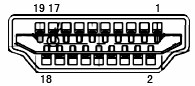
१--पिन रंग प्रदर्शन संकेत केबल
| पिन नम्बर | संकेत नाम | पिन नम्बर | संकेत नाम | पिन नम्बर | संकेत नाम |
| 1. | TMDS डाटा २+ | 9. | TMDS डाटा २- | १०८०। | DDC/CEC ग्राउन्ड |
| 2. | TMDS डाटा २ शील्ड | १०८०। | TMDS घडी + | १०८०। | +5V पावर |
| 3. | TMDS डाटा २- | १०८०। | टीएमडीएस घडी शिल्ड | १०८०। | तातो प्लग पत्ता लगाउनुहोस् |
| 4. | TMDS डाटा २+ | १०८०। | टीएमडीएस घडी- | ||
| 5. | TMDS डाटा १ शील्ड | १०८०। | CEC | ||
| 6. | TMDS डाटा २- | १०८०। | आरक्षित (उपकरणमा NC) | ||
| 7. | TMDS डाटा २+ | १०८०। | SCL | ||
| 8. | TMDS डाटा २ शील्ड | १०८०। | SDA |
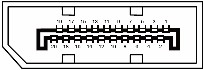
१--पिन रंग प्रदर्शन संकेत केबल
| पिन नम्बर | संकेत नाम | पिन नम्बर | संकेत नाम |
| 1 2 |
ML_ लेन ३ (n) | 11 | GND |
| GND | 12 | ML_ लेन ३ (p) | |
| 3 | ML_ लेन ३ (p) | 13 | कन्फिग २ |
| 4 | ML_ लेन ३ (n) | 14 | कन्फिग २ |
| 5 | GND | 15 | AUX CH(p) |
| 6 | ML_ लेन ३ (p) | 16 | GND |
| 7 | ML_ लेन ३ (n) | 17 | AUX CH(n) |
| 8 | GND | 18 | तातो प्लग पत्ता लगाउनुहोस् |
| 9 | ML_ लेन ३ (p) | 19 | DP_PWR फिर्ता गर्नुहोस् |
| 10 | ML_ लेन ३ (n) | 20 | DP_PWR |
प्लग र प्ले
प्लग एन्ड प्ले DDC2B सुविधा
यो मनिटर VESA DDC STANDARD अनुसार VESA DDC2B क्षमताहरूसँग सुसज्जित छ। यसले मोनिटरलाई यसको पहिचानको होस्ट प्रणालीलाई सूचित गर्न अनुमति दिन्छ र, प्रयोग गरिएको DDC को स्तरमा निर्भर गर्दै, यसको प्रदर्शन क्षमताहरूको बारेमा थप जानकारी सञ्चार गर्दछ।
DDC2B I2C प्रोटोकलमा आधारित द्वि-दिशात्मक डाटा च्यानल हो। होस्टले DDC2B च्यानलमा EDID जानकारी अनुरोध गर्न सक्छ।

DTS पेटेन्ट को लागी, हेर्नुहोस् http://patents.dts.com। DTS लाइसेन्सिंग लिमिटेड बाट लाइसेन्स अन्तर्गत निर्मित। DTS, प्रतीक, र DTS र प्रतीक सँगै दर्ता गरिएका ट्रेडमार्कहरू हुन्, र DTS Sound DTS, Inc. © DTS, Inc. सर्वाधिकार सुरक्षित।
कागजातहरू / स्रोतहरू
 |
AOC AG274FZ LCD मनिटर [pdf] प्रयोगकर्ता पुस्तिका AG274FZ LCD मनिटर, AG274FZ, LCD मनिटर, मनिटर |


