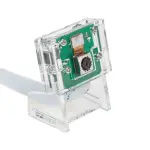
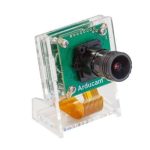
रास्पबेरी पाईको लागि ArduCam B0393 क्यामेरा मोड्युल

निर्दिष्टीकरण
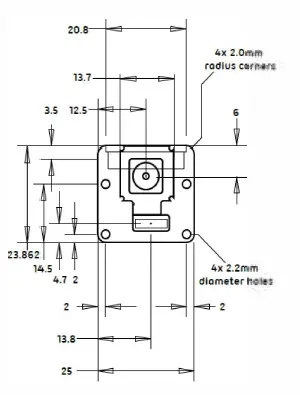
- आकार लगभग 25 x 24 x 9 मिमी
- वजन 3 जी
- अझै रिजोल्युसन 8 मेगापिक्सेल
- फ्रेम दर 30fps@1080P, 60fps@720P, VGA90 भिडियो मोडहरू।
- सेन्सर सोनी IMX219
- सेन्सर रिजोल्युसन 3280 x 2464 पिक्सेल
- सेन्सर छवि क्षेत्र 3.68 x 2.76 मिमी (4.6 मिमी विकर्ण)
- पिक्सेल साइज १.१२ µm x 1.12 µm
- अप्टिकल साइज १/४″
- फोकल लम्बाइ 2.8 मिमी
- को निदान क्षेत्र view ०.३ डिग्री
- फोकस प्रकार मोटराइज्ड फोकस
- IR संवेदनशीलता दृश्य प्रकाश मात्र
प्रतिलिपि अधिकार
निर्दिष्टीकरण सूचना बिना परिवर्तनको विषय हो। विनिर्देशहरूको कुनै अंश कुनै पनि रूपमा वा कुनै पनि माध्यमद्वारा पुन: उत्पादन गर्न सकिँदैन वा Arducam को अनुमति बिना अनुवाद, रूपान्तरण, वा अनुकूलन जस्ता कुनै व्युत्पन्न बनाउन प्रयोग गर्न सकिँदैन। सबै अधिकार सुरक्षित।
प्याकेज सामग्री
निम्न वस्तुहरु तपाइँको प्याकेज मा शामिल छन्:
- रास्पबेरी पाईको लागि Arducam 8MP IMX219 क्यामेरा मोड्युल [अटो फोकस, दृश्य प्रकाश मात्र]
- 2150mm फ्लेक्स रिबन केबल [15Pin, Imm पिन पिच]
- 500mm फ्लेक्स रिबन केबल [15Pin, Imm पिन पिच]
- 150mm फ्लेक्स रिबन केबल [15Pin-22Pin] यो द्रुत सुरुवात गाइड
क्यामेरा जडान गर्नुहोस्
तपाईंले क्यामेरा मोड्युललाई Raspberry Pi को क्यामेरा पोर्टमा जडान गर्न आवश्यक छ।
- USB C पावर कनेक्टर नजिकैको क्यामेरा पोर्ट पत्ता लगाउनुहोस्, र बिस्तारै प्लास्टिकको किनारामा तान्नुहोस्
- क्यामेराको रिबनमा पुश गर्नुहोस् र चाँदीको कनेक्टरले Raspberry Pi क्यामेरा MIPI पोर्टको सामना गरिरहेको छ भनी सुनिश्चित गर्नुहोस्। फ्लेक्स केबल झुकाउनुहोस् र यो दृढतापूर्वक सम्मिलित छ भनेर सुनिश्चित गर्नुहोस्।
- फ्लेक्स केबल होल्ड गर्दा प्लास्टिक कनेक्टरलाई तल धकेल्नुहोस् जबसम्म कनेक्टर फेरि ठाउँमा हुँदैन।
मेकानिकल रेखाचित्र
सफ्टवेयर सेटिंग
कृपया सुनिश्चित गर्नुहोस् कि तपाइँ Raspberry Pi OS को नवीनतम संस्करण चलाउँदै हुनुहुन्छ। (28 जनवरी 2022 वा पछि रिलीजहरू, डेबियन संस्करण: 11 (बुल्सआई))।
Raspbian Bullseye प्रयोगकर्ताहरूको लागि, कृपया निम्न गर्नुहोस्:
- कन्फिगरेसन सम्पादन गर्नुहोस् file: Sudo nano /boot:/config.txt
- रेखा फेला पार्नुहोस्: camera_auto_detect=1, यसलाई अपडेट गर्नुहोस्: camera_auto_detect=O dtoverfay=imx219
- बचत गर्नुहोस् र रिबुट गर्नुहोस्।
Pi 0-3 मा चलिरहेको Bullseye प्रयोगकर्ताहरूका लागि, कृपया यो पनि:
- टर्मिनल खोल्नुहोस्
- sudo raspi-config चलाउनुहोस्
- उन्नत विकल्पहरूमा नेभिगेट गर्नुहोस्
- ग्लैमर ग्राफिक एक्सेलेरेशन सक्षम गर्नुहोस्
- आफ्नो Pi रिबुट गर्नुहोस्।
क्यामेरा सञ्चालन गर्दै
पाइथन वातावरण स्थापना गर्नुहोस्
python3 -m pip स्थापना opencv-python
sudo apt-get install libatfas-base-dev
python3 -m pip insta/1-U numpy
रास्पबेरी पुस्तकालय डाउनलोड गर्नुहोस्
git क्लोन httpsJ/github.com/ArduCAM/RaspberryPi.git
i2c सक्षम गर्नुहोस्
cd RaspberryPi/Motorized_Focus_Camera
sudo ch mod +x enable_i2c_ vc.sh
.lenable_i2c_ vc.sh
रिबुट गर्न Y थिच्नुहोस्
libcamera-apps स्थापना गर्नुहोस्
cd RaspberryPi/Motorized_Focus_Camera/pythonl
कर्नेल संस्करण 5.10.63 को लागी
python3 -m pip install ./libcomero-1.0.1-cp39-cp39-linux_ormv71.whl
कर्नेल संस्करण 5.10 को लागी। ९३
python3 -m pip install ./libcamero-1.0.2-cp39-cp39-linux_ormv7/.whl
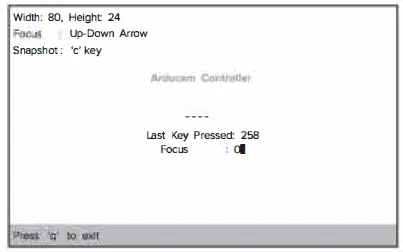
म्यानुअल रूपमा फोकस समायोजन
Python3 FocuserExomple.py -i 10
फोकस समायोजनको लागि माथि / तल थिच्नुहोस्, बाहिर निस्कन "q" थिच्नुहोस्।
 एक पटक अटोफोकस
python3 AutofocusTest.py-i 10
फोकस गर्न 'f' थिच्नुहोस्, र बाहिर निस्कन 'q' मा क्लिक गर्नुहोस्।
मजा लिनुहोस्
libcamera-still IMX219 क्यामेरा मोड्युलको साथ स्थिर छविहरू क्याप्चर गर्नको लागि एक उन्नत कमाण्ड लाइन उपकरण हो।
libcamera-still -t 5000 -o testjpg
यो आदेशले तपाईंलाई लाइभ पूर्व दिनेछview क्यामेरा मोड्युलको, र 5 सेकेन्ड पछि, क्यामेराले एकल स्थिर छवि खिच्नेछ। छवि तपाईंको गृह फोल्डरमा भण्डारण गरिनेछ र test.jpg नाम दिइएको छ।
- t 5000: लाइभ पूर्वview 5 सेकेन्डको लागि।
- o testjpg: पूर्व पछि तस्वीर लिनुहोस्view सकियो र test.jpg को रूपमा बचत गर्नुहोस्
यदि तपाइँ मात्र प्रत्यक्ष पूर्व हेर्न चाहनुहुन्छ भनेview, निम्न आदेश प्रयोग गर्नुहोस्: libcamera-still -t 0
कृपया नोट गर्नुहोस्:
यो क्यामेरा मोड्युलले पछिल्लो Raspberry Pi OS {Legacy) प्रयोगकर्ताहरूका लागि नभई पछिल्लो Raspberry Pi OS Bullseye (जनवरी २८, २०२२ मा जारी) र libcamera एपहरूलाई समर्थन गर्दछ।
थप जानकारी
थप जानकारीको लागि, निम्न लिङ्क जाँच गर्नुहोस्:
https://www.arducam.com/docs/cameras-for-raspberry-pi/raspberry-pi-libcamera-guide/
हामीलाई सम्पर्क गर्नुहोस्
इमेल: support@arducam.com
फोरम: https://www.arducam.com/forums/
स्काइप: arducam
कागजातहरू / स्रोतहरू
 |
रास्पबेरी पाईको लागि ArduCam B0393 क्यामेरा मोड्युल [pdf] प्रयोगकर्ता गाइड Raspberry Pi को लागि B0393 क्यामेरा मोड्युल, 8MP IMX219 अटो फोकस लेन्स, B0393, Raspberry Pi को लागि क्यामेरा मोड्युल, क्यामेरा मोड्युल Raspberry Pi, Raspberry Pi क्यामेरा मोड्युल, क्यामेरा मोड्युल, मोड्युल |