


AUTOSLIDE AutoPlus गेटवे

उत्पादन जानकारी
AutoPlus एक स्मार्ट उपकरण हो जसले तपाईंलाई Autoslide एप प्रयोग गरेर टाढाबाट आफ्नो ढोका नियन्त्रण गर्न अनुमति दिन्छ। यसलाई इन्टरनेट जडान, उपलब्ध इथरनेट पोर्ट भएको राउटर र AutoSlide, MultiDrive, वा AutoSwing को लागि सक्रिय Autoslide मालिक खाता चाहिन्छ। अटोप्लसको अगाडिको प्यानलमा एलईडी बत्तीहरू छन् जसले यसको स्थिति संकेत गर्दछ। प्रयोगकर्ता पुस्तिकाको पृष्ठ २ मा रहेको LED लोगो सूचक चार्टले विभिन्न हल्का रङहरू र तिनीहरूको अर्थहरूको बारेमा जानकारी प्रदान गर्दछ।
उत्पादन उपयोग निर्देशन
- एन्टेनालाई AutoPlus को पछाडि जडान गर्नुहोस् र यसलाई घडीको दिशामा घुमाएर कस्नुहोस्। एन्टेनालाई सीधा माथिको स्थितिमा राख्नुहोस्।
- इथरनेट कर्डको एउटा छेउ आफ्नो राउटरमा प्लग गर्नुहोस् र अर्को छेउलाई AutoPlus को पछाडि जोड्नुहोस्।
- पावर केबललाई AutoPlus मा जडान गर्नुहोस् र पावर एडाप्टरलाई काम गर्ने आउटलेटमा प्लग गर्नुहोस्।
- AutoPlus मा रहेको बत्तीहरूलाई LED लोगो सूचक चार्टसँग तुलना गर्नुहोस् कि तिनीहरूले ठीकसँग काम गरिरहेका छन् भनी सुनिश्चित गर्नुहोस्।
- AutoSlide एपमा "Par a Device" निर्देशनहरू पालना गरेर AutoPlus सेटअप पूरा गर्नुहोस्।
- कन्फिगरेसन पछि, Autoslide एप मार्फत आफ्नो ढोका नियन्त्रण गर्नुहोस्।
Autoslide एप परीक्षण गर्न, यी चरणहरू पालना गर्नुहोस्:
- एप खोल्नुहोस्।
- आफ्नो यन्त्र चयन गर्नुहोस्।
- ढोका खोल्ने सक्रिय गर्न "भित्र" थिच्नुहोस्।
यदि तपाईंलाई AutoPlus गेटवे रिसेट गर्न आवश्यक छ भने, बिस्तारै एकाईको पछाडिको पिनहोलमा पेपर क्लिप घुसाउनुहोस्। यसले LED स्थितिलाई नीलो र त्यसपछि सेतोमा परिवर्तन गर्नेछ। AutoPlus रिसेट र रिबुट गर्दा LED संक्षिप्त रूपमा एम्बर फ्ल्यास हुनेछ।
नोट: यदि LED स्थिति म्याजेन्टा हो भने, यसको मतलब AutoPlus ले स्मार्ट लक खोजिरहेको छ। यदि यो एम्बर छ र भित्र र बाहिर लुकेको छ भने, यसले फर्मवेयर डाउनलोड प्रगतिमा रहेको संकेत गर्दछ। यदि यो एम्बर छ र छिटो झिम्किरहेको छ भने, यसको मतलब फर्मवेयर अद्यावधिक भइरहेको छ।
आवश्यकताहरू
- इन्टरनेट सेवा।
- उपलब्ध इथरनेट पोर्टको साथ राउटर।
- AutoSlide, MultiDrive, वा AutoSwing को लागि सक्रिय Autoslide मालिक खाता।
सेटअप

- एन्टेनालाई AutoPlus को पछाडि जडान गर्नुहोस् र घडीको दिशामा घुमाएर कस्नुहोस्। एन्टेनालाई सीधा माथिको स्थितिमा राख्नुहोस्।

- इथरनेट कर्डलाई आफ्नो राउटरमा प्लग गर्नुहोस् र अर्को छेउलाई AutoPlus को पछाडि जोड्नुहोस्।

- पावर केबललाई AutoPlus मा जडान गर्नुहोस् र पावर एडाप्टरलाई काम गर्ने आउटलेटमा प्लग गर्नुहोस्।
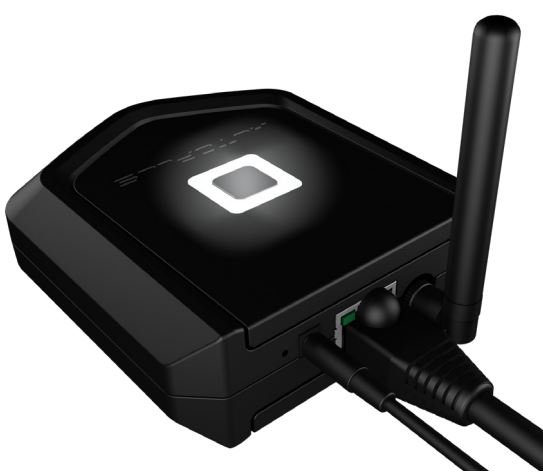
- AutoPlus मा भएका बत्तीहरूलाई पृष्ठ 2 मा रहेको LED लोगो सूचक चार्टसँग तुलना गर्नुहोस् कि तिनीहरूले ठीकसँग काम गरिरहेका छन् भनी सुनिश्चित गर्नुहोस्।
- Autoslide एपमा "Par a Device" निर्देशनहरू पालना गरेर आफ्नो AutoPlus सेटअप पूरा गर्नुहोस्। AutoPlus को लागि जोडी प्रक्रिया सुरु गर्नु अघि यी जाँच गर्नुहोस्:
- एउटा AutoSlide, MultiDrive, वा AutoSwing स्थापना गरिएको छ र मालिकको रूपमा तपाईंको फोनमा सफलतापूर्वक जोडा बनाइएको छ।
- AutoSlide एप को नवीनतम संस्करण डाउनलोड र तपाइँको फोन मा स्थापित छ।
- AutoPlus राउटर र प्रत्यक्ष इन्टरनेट जडानमा जडान भएको छ।

- कन्फिगरेसन पछि, Autoslide एप मार्फत आफ्नो ढोका नियन्त्रण गर्नुहोस्।
- Autoslide एप परीक्षण गर्न, एप खोल्नुहोस्, आफ्नो यन्त्र चयन गर्नुहोस्, र ढोका खोल्ने सक्रिय गर्न भित्र थिच्नुहोस्।
निर्देशनहरू प्रयोग गर्दै
- रंग: अर्थ
- सेतो (ठोस): सुरु गर्दै
- सेतो (भित्र र बाहिर फेड): जोडा बनाउन तयार छ
- निलो: सामान्य सञ्चालन
- एम्बर (झिम्काउँदै): कारखाना रिसेट
- रातो: इन्टरनेटमा जोडिएको छैन
- म्याजेन्टा: Smart Lock खोज्दै
- एम्बर (फेड इन, फेड आउट): फर्मवेयर डाउनलोड प्रगतिमा छ
- एम्बर (छिटो झिम्काउने): फर्मवेयर अपडेट गर्दै
AutoPlus रिसेट गर्नुहोस्

- इकाईको पछाडिको पिनहोलमा बिस्तारै पेपरक्लिप घुसाएर आफ्नो AutoPlus गेटवे रिसेट गर्नुहोस्। यसले LED स्थितिलाई नीलो र त्यसपछि सेतोमा परिवर्तन गर्नेछ।
- AutoPlus रिसेट र रिबुट गर्दा LED संक्षिप्त रूपमा एम्बर फ्ल्यास हुनेछ।
कागजातहरू / स्रोतहरू
 |
AUTOSLIDE AutoPlus गेटवे [pdf] प्रयोगकर्ता गाइड AutoPlus गेटवे, AutoPlus, गेटवे |


