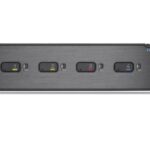
बेल्किन F1DN204KVM शृङ्खला युनिभर्सल दोस्रो जेन सुरक्षित KVM स्विचबक्स

निर्दिष्टीकरणहरू
- समर्थित SW संस्करणहरू: EX_SC_15220623_PP_17150523, SC446_18160622-PP446_13130622
- मिल्दो मोडेलहरू: म्यानुअलमा सूचीबद्ध विभिन्न मोडेलहरू
KVM व्यवस्थापन उपकरण सेटअपको लागि समर्थित SW संस्करणहरूको सूची:
तलका फर्मवेयर र सफ्टवेयर संस्करणहरूसँग सबै SKVM:
- EX_SC_15220623_PP_17150523
- SC446_18160622-PP446_13130622
मिल्दो मोडेलहरू समावेश छन्:
युनिभर्सल 2nd जेन - सुरक्षित KVM
- F1DN102KVM-UN-4
- F1DN104KVM-UN-4
- F1DN108KVM-UN-4
- F1DN116KVM-UN-4
- F1DN202KVM-UN-4
- F1DN204KVM-UN-4
- F1DN208KVM-UN-4
- F1DN102KVM-UN4C को कीवर्डहरू
- F1DN102KVM-UNN4
- F1DN104KVM-UNN4
- F1DN104KVM-UN4C को कीवर्डहरू
- F1DN104KVMUNN4Z
- F1DN108KVM-UNN4
- F1DN202KVM-UNN4
- F1DN202KVM-UN4C को कीवर्डहरू
- F1DN204KVM-UNN4
- F1DN204KVM-UN4C को कीवर्डहरू
- F1DN204KVMUNN4Z
युनिभर्सल 2nd Gen - Modular Secure KVM
- F1DN102MOD-BA-4
- F1DN104MOD-BA-4
- F1DN108MOD-BA-4
- F1DN202MOD-BA-4
- F1DN204MOD-BA-4
- F1DN208MOD-BA-4
- F1DN102MOD-DD-4
- F1DN102MOD-HH-4
- F1DN102MOD-PP-4
- F1DN104MOD-DD-4
- F1DN104MOD-HH-4
- F1DN104MOD-PP-4
- F1DN202MOD-DD-4
- F1DN202MOD-HH-4
- F1DN202MOD-PP-4
- F1DN204MOD-DD-4
- F1DN204MOD-HH-4
- F1DN204MOD-PP-4
स्थापना गाइड
हार्डवेयर आवश्यकताहरू:
- बेल्किन सुरक्षित KVM
- Windows-कम्प्याटिबल PC (Windows 10/11 8GB RAM)
- USB-to-RJ11 केबल (F1DN-RC-USB-CBL)
- तपाईंको आफ्नै केबल सिर्जना गर्न, कृपया यहाँ फेला परेको बेल्किन प्रशासक पुस्तिका हेर्नुहोस्: https://www.belkin.com/products/product-resources/cybersecurity-skvm/resources/.
सफ्टवेयर आवश्यकताहरू:
- ब्राउजर: क्रोम वा एज मात्र
- OS: विन्डोज १०/११ ८ जीबी र्याम
- बेल्किन SKVM व्यवस्थापन सफ्टवेयर संस्करण १.८१
स्थापना निर्देशनहरू
बेल्किन रिसोर्स सेन्टरबाट डाउनलोड गर्नुहोस्: https://www.belkin.com/products/product-resources/cybersecurity-skvm/resources/
- अनुप्रयोग स्थापना गर्नुहोस्: Belkin KVM MNG Ver1.81.EXE।
- स्थापना गर्ने स्थान छनौट गर्नुहोस् files र "अर्को" चयन गर्नुहोस्।
- डेस्कटप सर्टकट सिर्जना गर्नुहोस्।
- सुरु गर्न "स्थापना गर्नुहोस्" चयन गर्नुहोस् र प्रक्रिया पूरा गर्न स्थापना विजार्ड पालना गर्नुहोस्।
अनुप्रयोग सुरु गर्नुहोस्
- क्रोम/एज webपृष्ठ पृष्ठभूमिमा स्थानीय सर्भर होस्ट विन्डोको साथ खुल्नेछ।

- निम्नानुसार पीसी र SKVM जडान गर्नुहोस्:
- USB प्रकार A देखि RJ11/RS-232 केबल प्रयोग गरेर, USB-A लाई PC मा र RJ11/RS-232 लाई SKVM मा रहेको RCU पोर्टमा जडान गर्नुहोस्।

- USB प्रकार A देखि RJ11/RS-232 केबल प्रयोग गरेर, USB-A लाई PC मा र RJ11/RS-232 लाई SKVM मा रहेको RCU पोर्टमा जडान गर्नुहोस्।
- AC पावर केबललाई SKVM मा जडान गर्नुहोस्।
- मा webपृष्ठको माथिल्लो दायाँ कुनामा, "सिरियल जडान" चयन गर्नुहोस् र क्लिक गर्नुहोस्।

- एउटा पपअप विन्डो देखा पर्नेछ। “लोकलहोस्ट कनेक्सन” विन्डोमा, “USB सिरियल पोर्ट (COMx)” चयन गर्नुहोस् जहाँ “x” ले उपलब्ध COM पोर्टलाई प्रतिनिधित्व गर्दछ।
- "जडान गर्नुहोस्" चयन गर्नुहोस्

- "जडान गर्नुहोस्" चयन गर्नुहोस्
- त्यसपछि आउने "Connect to KVM" पपअप विन्डोमा प्रयोगकर्ता नाम र पासवर्ड प्रविष्ट गर्नुहोस्। अनुप्रयोग जडान हुनको लागि लगभग ३० सेकेन्ड पर्खनुहोस् र KVM बाट जानकारी सङ्कलन गर्नुहोस्।
- यदि पहिलो पटक टर्मिनल मोडमा लग इन गर्दै हुनुहुन्छ भने, निम्न मानहरू प्रयोग गर्नुहोस्:
- प्रयोगकर्ता नाम: admin1234
- पासवर्ड: १२३४ABCDefg!@#
- सुरुवाती जडानमा पासवर्ड परिवर्तन गर्नुपर्छ
 महत्त्वपूर्ण: मुख्य प्रशासक प्रयोगकर्ता खाता र पासवर्ड रिसेट वा मेटाउन सकिँदैन। यदि पासवर्ड गलत टाइप गरिएको छ वा गलत स्थानमा राखिएको छ भने, यसलाई पुन: प्राप्त गर्न सकिँदैन। यदि तपाईंले पासवर्ड गलत ठाउँमा राख्नुभयो भने, तपाईंको SKVM/SKM यसमा गरिएको अन्तिम सेटिङ परिवर्तनहरूसँग काम गर्न जारी रहनेछ।
- "सिरियल जडान," "KVM स्थिति" र "कार्यस्थान स्थिति" बटनहरू SKVM मा सफल जडान भएको जनाउने हरियो भएको पुष्टि गर्नुहोस्। SKVM जानकारी सिरियल नम्बर, सफ्टवेयर संस्करण, NIAP संस्करण र भिडियो नियन्त्रण बोर्ड संस्करण सहित शीर्ष पङ्क्तिमा प्रदर्शित हुनेछ।

लगइन गर्दा त्रुटि सन्देशको घटनामा, यी चरणहरू पालना गर्नुहोस्:
- USB-A लाई PC बाट RJ11 केबल विच्छेद गर्नुहोस्।
- पावर साइकल SKVM।
- USB-A लाई RJ11 केबल पुन: PC मा पुन: जडान गर्नुहोस्।
- अनुप्रयोग सुरु गर्नुहोस्।
एकपटक एप्लिकेसन सुरु भएपछि, मेनु विकल्पहरू पहुँचयोग्य हुन्छन्।
उपकरणपट्टी विकल्पहरू:
- जानकारी देखाउनुहोस् (संस्करण)
- टर्मिनल मोडबाट लगअफ गर्नुहोस्
- कारखाना पूर्वनिर्धारित रिसेट
- बाह्य व्यवस्थापन मोडमा रहनुहोस्
यन्त्रका कार्यहरूको मेनु
सबै च्यानलहरूको रंग परिवर्तन गर्नुहोस्
खाता व्यवस्थापन मेनु
- पासवर्डहरू परिवर्तन गर्नुहोस्
- व्यवस्थापक (प्रयोगकर्ता) सिर्जना गर्नुहोस्
- सबै खाताहरू मेटाउनुहोस्
अगाडिको प्यानल रङ सेटिङ मेनु
एकल चयन गरिएको च्यानलको रङ परिवर्तन गर्नुहोस्
कन्फिग मेनु अपलोड गर्नुहोस्
- नयाँ कन्फिगरेसन सिर्जना गर्नुहोस्
- परिवर्तनहरू उल्टाउनुहोस् (कन्फिगरेसनहरूलाई अन्तिम आयात गरिएका सेटिङहरूमा पुनर्स्थापित गर्नुहोस्)
- निर्यात कन्फिगरेसन (तपाईंको कन्फिगरेसन निर्यात गर्नुहोस्)
- KVM मा कन्फिग लोड गर्नुहोस् (तपाईंको कन्फिगरेसन आयात गर्नुहोस्)
- अगाडिको प्यानल रङ सेटिङहरू
- खाता व्यवस्थापन
उपकरणपट्टी विकल्पहरू
- तपाईंको SKVM व्यवस्थापन उपकरण संस्करण प्रमाणित गर्न, मा क्लिक गर्नुहोस्
 आइकन।
आइकन। - टर्मिनल मोड लगअफ गर्न, मा क्लिक गर्नुहोस्
 आइकन।
आइकन। - फ्याक्ट्री सेटिङहरूमा पुनर्स्थापित गर्न, मा क्लिक गर्नुहोस्
 आइकन।
आइकन। - बाह्य व्यवस्थापनमा रहन र अनुप्रयोग बन्द गर्न, मा क्लिक गर्नुहोस्
 आइकन।
आइकन।
- यो विकल्पले प्रशासकलाई टर्मिनलमा SKVM लाई एडमिन मोडमा चलिरहेको छोड्न अनुमति दिन्छ जसले गर्दा बाह्य व्यवस्थापन उपकरणको प्रयोग बिना अन्तिम प्रयोगकर्ताले कुनै पनि परिवर्तन गर्न सक्दैन।
यन्त्रका कार्यहरूको मेनु
सबै च्यानलहरूको रंग परिवर्तन गर्नुहोस्:
- स्क्रोल गर्नुहोस् र अनुरोध गरिएको रङ चयन गर्नुहोस्।
- "रङ परिवर्तन गर्नुहोस्" मा क्लिक गर्नुहोस्।
- यो अपरेशन ३० सेकेन्ड लाग्नेछ। पूरा हुनको लागि पर्खनुहोस्।

खाता व्यवस्थापन मेनु
पासवर्डहरू परिवर्तन गर्नुहोस्:
- "पासवर्ड परिवर्तन गर्नुहोस्" मा क्लिक गर्नुहोस्।
- जारी राख्न "पुष्टि गर्नुहोस्" मा क्लिक गर्नुहोस् वा फर्कन "रद्द गर्नुहोस्" मा क्लिक गर्नुहोस्।
- पासवर्ड कन्भेन्सन अनुसार नयाँ पासवर्ड टाइप गर्नुहोस्।
- पासवर्ड कन्भेन्सन:
- कम्तिमा ८ वर्णहरू
- अधिकतम २४ वर्ण।
- कम्तिमा १ ठूलो अक्षर र १ सानो अक्षर।
- न्यूनतम १ नम्बर।
- न्यूनतम १ प्रतीक।
- पुष्टि गर्न नयाँ पासवर्ड पुन: टाइप गर्नुहोस्।
- जारी राख्न "नयाँ पासवर्ड पठाउनुहोस्" मा क्लिक गर्नुहोस् वा फर्काउन "रद्द गर्नुहोस्" मा क्लिक गर्नुहोस्।
- परिवर्तनहरू पुष्टि गर्न पपअप विन्डोको प्रतीक्षा गर्नुहोस्।

प्रयोगकर्ता सिर्जना गर्नुहोस्:
- "प्रशासक सिर्जना गर्नुहोस्" मा क्लिक गर्नुहोस्
- जारी राख्न "पुष्टि गर्नुहोस्" मा क्लिक गर्नुहोस् वा फर्कन "रद्द गर्नुहोस्" मा क्लिक गर्नुहोस्।
- प्रयोगकर्ता नाम कन्भेन्सन अनुसार प्रयोगकर्ता नाम टाइप गर्नुहोस्।
- प्रयोगकर्ता नाम कन्भेन्सन:
- कम्तिमा ५ अक्षरहरू देखि
- अधिकतम २४ वर्ण।
- न्यूनतम १ ठूलो अक्षर र १ सानो अक्षर।
- पासवर्ड कन्भेन्सन अनुसार पासवर्ड टाइप गर्नुहोस्।
- पासवर्ड कन्भेन्सन:
- न्यूनतम ८ वर्णदेखि अधिकतम २४ वर्णसम्म।
- कम्तिमा १ ठूलो अक्षर र १ सानो अक्षर।
- न्यूनतम १ नम्बर।
- न्यूनतम १ प्रतीक।
- पुष्टि गर्न नयाँ पासवर्ड पुन: टाइप गर्नुहोस्।
- जारी राख्न "प्रयोगकर्ता सिर्जना गर्नुहोस्" मा क्लिक गर्नुहोस् वा फर्कन "रद्द गर्नुहोस्" मा क्लिक गर्नुहोस्।
- परिवर्तनहरू पुष्टि गर्न पपअप विन्डोको प्रतीक्षा गर्नुहोस्।

सबै खाताहरू मेटाउनुहोस्:
- "सबै खाताहरू मेटाउनुहोस्" मा क्लिक गर्नुहोस्।
- जारी राख्न "पुष्टि गर्नुहोस्" मा क्लिक गर्नुहोस् वा फर्कन "रद्द गर्नुहोस्" मा क्लिक गर्नुहोस्।
- परिवर्तनहरू पुष्टि गर्न पपअप विन्डोको प्रतीक्षा गर्नुहोस्।

अगाडिको प्यानल रङ सेटिङ मेनु:
चयन गरिएको एकल च्यानलको रङ परिवर्तन गर्नुहोस्:
- ड्रपडाउन मेनुबाट च्यानल चयन गर्नुहोस्।
- ड्रपडाउन मेनुबाट इच्छित रङ चयन गर्नुहोस्।
- "रङ परिवर्तन गर्नुहोस्" मा क्लिक गर्नुहोस्।
- यो अपरेशन ३० सेकेन्ड लाग्नेछ। पूरा हुनको लागि पर्खनुहोस्।

अपलोड कन्फिग मेनु:
तपाईंको आफ्नै कन्फिगरेसन सिर्जना गर्नुहोस्, यसलाई निर्यात गर्नुहोस् वा तपाईंले पहिले नै सिर्जना गर्नुभएको एउटा आयात गर्नुहोस्।
नयाँ कन्फिगरेसन सिर्जना गर्नुहोस्:
- प्रत्येक च्यानलको लागि, स्क्रोल गर्नुहोस् र अनुरोध गरिएको रङ चयन गर्नुहोस्।
- प्रत्येक प्रयोगकर्ता नामको लागि, प्रयोगकर्ता नाम कन्भेन्सन अनुसार प्रयोगकर्ता नाम टाइप गर्नुहोस्।
- प्रयोगकर्ता नाम कन्भेन्सन:
- न्यूनतम ५ वर्णदेखि अधिकतम ११ वर्णसम्म।
- न्यूनतम १ ठूलो अक्षर र १ सानो अक्षर।
- प्रत्येक प्रयोगकर्ता नामको लागि, पासवर्ड कन्भेन्सन अनुसार पासवर्ड टाइप गर्नुहोस्।
- पासवर्ड कन्भेन्सन:
- न्यूनतम ८ वर्णदेखि अधिकतम २४ वर्णसम्म।
- कम्तिमा १ ठूलो अक्षर र १ सानो अक्षर।
- न्यूनतम १ नम्बर।
- न्यूनतम १ प्रतीक।
- तपाईंको कन्फिगरेसन योजना अनुसार बक्सहरू जाँच गर्नुहोस्।
- जारी राख्न "KVM मा कन्फिग लोड गर्नुहोस्" मा क्लिक गर्नुहोस् वा फर्कन "बन्द गर्नुहोस्" मा क्लिक गर्नुहोस्।
- परिवर्तनहरू पुष्टि गर्न पपअप विन्डोको प्रतीक्षा गर्नुहोस्।
आफ्नो कन्फिगरेसन निर्यात गर्नुहोस्:
- "निर्यात कन्फिगरेसन" मा क्लिक गर्नुहोस्।
- KVMConfig.json मा एउटा file तपाईंको प्रोमा सिर्जना गरिनेछfile फोल्डर डाउनलोड गर्नुहोस्।
तपाईंको कन्फिगरेसन आयात गर्नुहोस्:
- क्लिक गर्नुहोस् "छनौट गर्नुहोस् File"।
- तपाईंले आयात गर्न चाहनुभएको KVMConfig.json भएको फोल्डरमा नेभिगेट गर्नुहोस्।
- तपाईंले आयात गर्न चाहनुभएको KVMConfig.json चयन गर्नुहोस् र खोल्नुहोस्।
- "आयात कन्फिगरेसन" मा क्लिक गर्नुहोस्।
- तपाईंको कन्फिगरेसन योजना अनुसार बक्सहरू जाँच गर्नुहोस्।
- जारी राख्न "KVM मा कन्फिग लोड गर्नुहोस्" मा क्लिक गर्नुहोस् वा फर्कन "बन्द गर्नुहोस्" मा क्लिक गर्नुहोस्।
- परिवर्तनहरू पुष्टि गर्न पपअप विन्डोको प्रतीक्षा गर्नुहोस्।
तलको स्क्रिनसट हेर्नुहोस्

कन्फिगरेसन कार्यहरू (बाह्य व्यवस्थापन):
- यो कार्य बाह्य व्यवस्थापन अनुप्रयोग प्रयोग गरेर मात्र उल्टाउन सकिन्छ।
- "बाह्य व्यवस्थापन" मा क्लिक गर्नुहोस्।
- जारी राख्न "पुष्टि गर्नुहोस्" मा क्लिक गर्नुहोस् वा फर्कन "रद्द गर्नुहोस्" मा क्लिक गर्नुहोस्।
FAQ
- प्रश्न: के म मुख्य प्रशासक प्रयोगकर्ता खाताको पासवर्ड रिसेट वा पुन: प्राप्ति गर्न सक्छु?
- A: होइन, मुख्य प्रशासक प्रयोगकर्ता खाताको पासवर्ड हराएको खण्डमा रिसेट वा पुन: प्राप्त गर्न सकिँदैन। यसलाई सुरक्षित राख्न निश्चित गर्नुहोस्।
- प्रश्न: लगइन गर्दा मैले त्रुटि सन्देश सामना गरेमा के गर्नुपर्छ?
- A: लगइन त्रुटिहरू समाधान गर्न त्रुटि समस्या निवारण खण्डमा प्रदान गरिएका चरणहरू पालना गर्नुहोस्।
कागजातहरू / स्रोतहरू
 |
बेल्किन F1DN204KVM शृङ्खला युनिभर्सल दोस्रो जेन सुरक्षित KVM स्विचबक्स [pdf] स्थापना गाइड F1DN102KVM-UN-4, F1DN104KVM-UN-4, F1DN108KVM-UN-4, F1DN116KVM-UN-4, F1DN202KVM-UN-4, F1DN204KVM-UN-4, F1DN208KVM-UN-4, F1DN102KVM-UN-4 F1DN102KVM-UN4C, F1DN104KVM-UNN4, F1DN104KVM-UNN4, F1DN104KVM-UN4C, F1DN108KVMUNN4Z, F1DN202KVM-UNN4, F1DNVN-202 F4DN1KVM-UN204C, F4DN1KVM-UNN1, F204, F2DN2KVM शृङ्खला, युनिभर्सल XNUMXnd Gen Secure KVM Switchbox, XNUMXnd Gen Secure KVM स्विचबक्स, सुरक्षित KVM स्विचबक्स, स्विचबक्स |