

सम्पर्क STS-K070 विन्डो इन्टरकम प्रणाली प्रयोगकर्ता गाइड

उत्पादन समाप्त भयोview
विन्डो इन्टरकम प्रणालीहरूले स्पष्ट संचारको लागि सहयोग प्रदान गर्दछ जहाँ सामान्य बोली गिलास, सुरक्षा स्क्रिन वा अन्य समान अवरोधहरूको प्रयोगले बिग्रन्छ।
त्यहाँ एक वैकल्पिक श्रवण लूप सुविधा छ, जसले श्रवण यन्त्र लगाउनेहरूलाई थप सहायता प्रदान गर्दछ।
स्पिकर र माइक्रोफोन कम्पोनेन्टहरू
- स्पिकर पोड x २

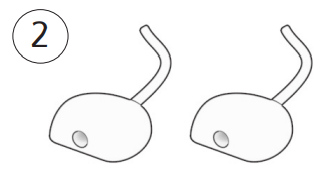
- माउस माइक्रोफोन x 2
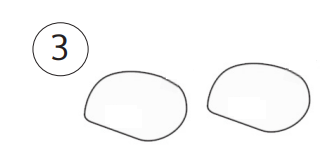
- दोहोरो पक्षीय फिक्सिङ प्याड x २
सामान्य अवयवहरू
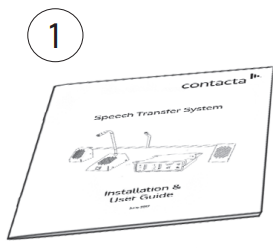
- स्थापना र प्रयोगकर्ता पुस्तिका
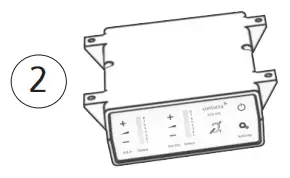
- Ampजीवनदाता
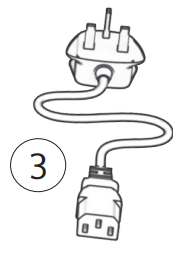
- IEC नेतृत्व
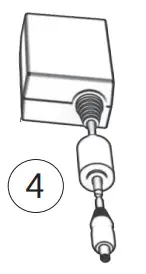
- विद्युत आपूर्ति
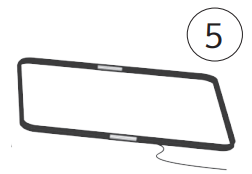
- हियरिङ लूप एरियल (वैकल्पिक)
फिक्सिङ किट:
- टाँस्ने क्लिप x १०
- No.6 x 1/2” काउन्टरसङ्क स्क्रू x 15
- P-क्लिप्स x 6
जडानहरू

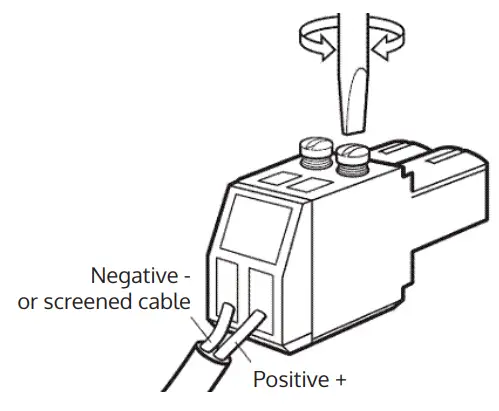
प्वालहरू मार्फत केबलहरू खुवाउनको लागि हरियो कनेक्टरहरू हटाउँदा, जडान गर्नु अघि सबै सही पोलारिटीमा रिफिट गरिएको सुनिश्चित गर्नुहोस्। ampजीवनदाता
कुनै पनि केबलहरू अलग गर्नु अघि रेकर्डको रूपमा फोटोहरू लिन सिफारिस गरिन्छ। यो उचित पुन: जडान सुनिश्चित गर्न हो; गलत तारले प्रदर्शनलाई असर गर्न सक्छ।
स्थापना निर्देशनहरू
हामी सिफारिस गर्छौं कि स्थापना एक योग्य इन्जिनियर द्वारा गरिन्छ, सान्दर्भिक मापदण्डहरू पालना गर्दै।
कम्पोनेन्टहरूसँग आफूलाई परिचित गराउन बाकसका सामग्रीहरू जाँच गर्नुहोस्।

सिफारिस गरिएका उपकरणहरू
प्रणाली स्थापना गर्न सिफारिस गरिएको आधारभूत टुलकिट समावेश हुनेछ:
- स्क्रू ड्राइभरहरू (फ्ल्याट वा ब्लेड 2.5 मिमी र फिलिप्स हेड PH2)
- ब्याट्री वा मुख्य ड्रिल
- ड्रिलबिटहरू: 2mm, 3mm, 5mm र 7mm
- केबल ट्याकिंग गन (१० मिमी)
- तार कटर/स्ट्रिपर्स
- टेप मापन
- पेन्सिल वा मार्कर पेन
- केबल सम्बन्ध
- ट्रंकिङ
यदि आवश्यक भएमा (बिजुली आपूर्ति बाहेक) को पछाडि जोड्न आवश्यक लम्बाइमा केबलहरू ट्रिम गर्नुहोस् ampबचाउने। 6 पिन प्लगहरूमा जडान गर्न केबलको छेउको लगभग 2mm खाली गर्नुहोस्।
Ampलाइफ स्थापना

- राख्नुहोस् ampकर्मचारी काउन्टर मुनि लाइफायर, कर्मचारी बसिरहेको बेला यसले अवरोध नगर्ने सुनिश्चित गर्दै।
- को लागि चार फिक्सिंग बिन्दु चिन्ह लगाउनुहोस् ampकाउन्टर मुनि लाइफायर।
- ड्रिल गर्नुहोस् र ठीक गर्नुहोस् ampआपूर्ति गरिएको स्क्रू प्रयोग गरेर ठाउँमा लिफायर।
- स्थापना गर्नुहोस् ampआपूर्ति गरिएको माउन्टिङ कोष्ठक र फिक्सिङ स्क्रू प्रयोग गरेर पावर सकेट आउटलेटको नजिक लाइफायरको पावर सप्लाई।
माइक्रोफोन र स्पिकर स्थापना
- काउन्टर माथिको ग्राहक/आगन्तुक पक्षमा स्पिकर पोड राख्नुहोस्, यसले अवरोध नआउने सुनिश्चित गर्दै।
- काउन्टर शीर्षको ग्राहक/आगन्तुक पक्षमा माउस माइक्रोफोन राख्नुहोस्, यसले कुनै अवरोध नआउने र सम्भव भएसम्म ग्राहक/आगन्तुकहरूको नजिक छ भनी सुनिश्चित गर्नुहोस्।
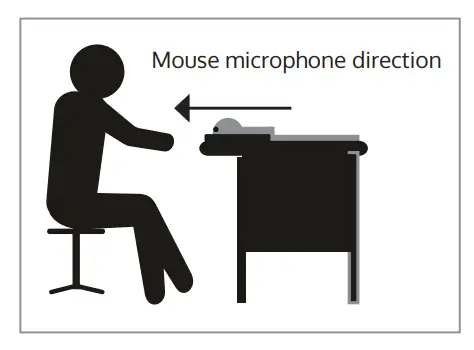
उत्कृष्ट कार्यसम्पादनको लागि सबै माउस माइक्रोफोनहरू दायाँपट्टिको छविमा देखाइए अनुसार प्रयोगकर्ताको अनुहारमा फिट हुनुपर्छ। माउस माइक्रोफोन र स्पिकर पोडहरू बीच सिफारिस गरिएको न्यूनतम दूरी 300mm छ। - काउन्टर माथिको स्टाफ साइडमा स्पिकर पोड राख्नुहोस्, यो सुनिश्चित गर्दै कि यसले अवरोध उत्पन्न गर्दैन।
- काउन्टर माथिको स्टाफ साइडमा माउस माइक्रोफोन राख्नुहोस्, यसले अवरोध नआउने र सकेसम्म कर्मचारीको नजिक छ भनी सुनिश्चित गर्नुहोस्।
- स्पिकर पोडहरू या त फ्री स्ट्यान्डिङ वा निश्चित हुन सक्छन्। यदि तपाईं काउन्टरमा स्पिकर पोडहरू ठीक गर्न चाहनुहुन्न भने चरण 11 मा जानुहोस्।

- स्पिकर पोड र माउस माइक्रोफोन केबलहरू चलाउन काउन्टरमा केबल व्यवस्थापन प्वालहरू प्रयोग गर्नुहोस् ampबचाउने। यदि त्यहाँ पहिले नै केबल व्यवस्थापन प्वालहरू छैनन् भने, काउन्टरको कर्मचारी र ग्राहक / आगन्तुक पक्षहरू दुवैको पछाडिको छेउमा उपयुक्त स्थानहरू ड्रिल गर्नुहोस्।
- स्पिकर पोड/स्टाफ पोडका लागि २ फिक्सिङ विधिहरू छन्। या त (a) प्रदान गरिएको डबल-साइड टाँसिने प्याड वा (b) प्रदान गरिएको स्क्रू प्रयोग गरेर पोडहरूलाई सतहमा ठीक गर्नुहोस्।
a. डबल-पक्षीय टाँस्ने प्याड प्रयोग गरेर पोडलाई ठाउँमा ठीक गर्न:
i. लाइनरको एक छेउ हटाउनुहोस् र यसलाई पोडको आधारमा केन्द्रिय रूपमा टाँस्नुहोस्।
ii दोस्रो लाइनर हटाउनुहोस् र पोडलाई यसको इच्छित स्थानमा टाँस्नुहोस्।
b. स्क्रू प्रयोग गरेर पोडहरू ठीक गर्न:
i. 2 मिमीको दूरीमा फिक्सिङ सतहमा x28 काउन्टरसङ्क स्क्रूहरू स्क्रू गर्नुहोस्।
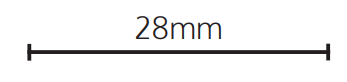
ii स्क्रू टाउकोको लगभग 4mm फिक्सिंग सतह माथि छ भनेर सुनिश्चित गर्नुहोस्।

नोट: स्क्रूहरूलाई 90 डिग्री कोणमा इच्छित प्रयोगकर्ताहरूको खडा स्थितिको सामना गर्दै राख्नुहोस्।
iii तपाईंको पोडलाई स्क्रू हेडहरूमा राख्नुहोस्, यी एकाइको तल्लो भागमा अवस्थित ट्विस्ट फिक्सिङ बिन्दुहरूमा फिट हुने सुनिश्चित गर्दै:

- माउस माइक्रोफोनलाई सतहमा फिक्स गर्न, प्रदान गरिएको डबल-साइडेड फिक्सिङ प्याड प्रयोग गर्नुहोस् वा यसको क्यापमा स्क्रू-होल मार्फत स्क्रू गर्नुहोस्।
- केबल व्यवस्थापन प्वालहरू मार्फत तारहरू फिड गर्नुहोस्।
- खुकुलो वा पछि लाग्ने केबलहरूबाट बच्नुहोस्। ट्रंकिङ प्रयोग गर्नुहोस् वा यात्रा जोखिमहरू वा एकाइहरूलाई तिनीहरूको स्थितिबाट टाँसिएको रोक्नको लागि।
- सबै केबुलिङलाई राम्ररी तर्फ लैजानुहोस् ampकर्मचारी पक्ष मा lifier स्थान।
श्रवण लूप स्थापना (वैकल्पिक)
एरियल ग्राहक वा आगन्तुक पक्षमा केन्द्रिय रूपमा डेस्क-टप वा काउन्टर मुनि फिक्स गरिनु पर्छ, एक आधा काउन्टर मुनि तेर्सो माउन्ट गरिएको छ र अर्को आधा ठाडो रूपमा माउन्ट गरिएको छ, ग्राहक / आगन्तुक (तलको पहिलो परिदृश्यमा जस्तै)।
प्रदान गरिएको P-क्लिपहरू वा तपाईंको मनपर्ने अर्को फिक्सिङ विधि प्रयोग गरेर काउन्टर मुनि हवाई स्थिति राख्नुहोस्। सिफारिस गरिएको स्थितिको लागि तलको रेखाचित्र हेर्नुहोस्।

A काउन्टर श्रवण लूपको लागि इष्टतम लेआउट हो।
B र C स्वीकार्य छन् यदि A सम्भव छैन र लेआउट पङ्क्तिबद्ध छ ताकि चुम्बकीय क्षेत्र प्रयोगकर्ताको टाउको उचाइ तिर निर्देशित हुनेछ।
सबै श्रवण लूप साइनेज स्पष्ट रूपमा प्रदर्शित भएको सुनिश्चित गर्नुहोस्।
Ampलाइफायर सेटअप
माथिview फ्रन्ट प्यानल बटनहरूको

सेटअप
- सबै हरियो प्लगहरू पछाडिको भागमा जडान गर्नुहोस् amplifier, सकेटहरू माथि मुद्रित स्थानहरू पछ्याउँदै।
- पावर मा ampअन/अफ बटन थिचेर लाइफायर।
- जब संचालित र सामान्य परिचालन मोडमा ampलाइफायरले LED 1 मा भोल्युम र LED 1 लाई स्थिर हरियो रूपमा प्रदर्शन गर्नेछ।
- जब द ampलाइफायर बन्द गरिएको छ, सबै अडियो म्युट गरिएको छ र कुनै पनि LEDs उज्यालो छैन। कुनै पनि बटन थिचेर टर्न हुनेछ ampफेरि जीवित।
- भोल्युम इन र भोल्युम आउटलाई सहज स्तरमा समायोजन गर्नुहोस्।
- स्तर बढाउन वा घटाउन भोल्युम इन (+) वा (-) बटनहरू थिच्नुहोस्। सम्बन्धित LED पट्टीले भोल्युम सेटिङ देखाउनेछ।
- निश्चित गर्नुहोस् कि माउस माइक्रोफोनहरू सम्भव भएसम्म तिनीहरूको अभिप्रेत प्रयोगकर्ताहरूको नजिक राखिएको छ।
- जाँच गर्नुहोस् ampअगाडि रातो 'गल्ती' बत्ती नदेखेको सुनिश्चित गरेर लाइफायर पूर्ण रूपमा कार्यात्मक छ।
- द Ampलाइफायर अब सेट अप गरिएको छ
हाम्रो विन्डो इन्टरकॉम प्रणाली amplifiers लगभग सबै प्रयोगकर्ताहरूको लागि उपयुक्त भोल्युम स्तरहरूमा पूर्व-सेट गरिएको छ। के तपाईंले अधिकतम भोल्युम, डकिंग वा हियरिङ लूप स्तरहरू पूर्व-सेट भन्दा बाहिर समायोजन गर्न आवश्यक छ। ampलाइफायर प्यारामिटरहरू, इन्जिनियरको मोड प्रयोग गर्नुहोस्।
दोष निदान LEDs
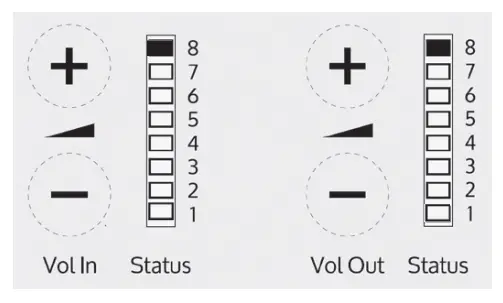
- कर्मचारी माइक्रोफोनमा त्रुटि भएमा LED 8 मा भोल्युम रातो रहनेछ।
- भोल्युम आउट LED 8 रातो रहनेछ यदि ग्राहक / आगन्तुक माइक्रोफोनमा त्रुटि छ भने।
- LED 8 मा भोल्युम रातो फ्ल्यास हुनेछ यदि लुपमा कुनै त्रुटि छ (जस्तै बिग्रिएको एरियल)।
कारखाना पूर्वनिर्धारित सेटिङहरू
फिर्ता गर्न ampकारखाना पूर्वनिर्धारित सेटिङहरूमा लिफायर:
- बिजुली आपूर्ति अनप्लग गर्नुहोस् र त्यसपछि यसलाई पुन: जडान गर्नुहोस्।
- LED सूचकहरूले "भोल इन" स्तम्भमा हल्का ढाँचा देखाउनेछन्। यसले फर्मवेयर संशोधनलाई संकेत गर्छ। यो प्रत्येक स्तम्भको तल हरियो बत्ती द्वारा पछ्याइनेछ।
- २० सेकेन्ड भित्र, अन/अफ बटन र भोल्युम इन (-) बटन सँगै थिच्नुहोस्, त्यसपछि तिनीहरूलाई छोड्नुहोस्।
- "भोल इन" स्तम्भले फेरि फर्मवेयर संशोधनलाई संकेत गर्नेछ। यसले सेटिङहरू पुनर्स्थापित भएको संकेत गर्छ।
समस्या निवारण
| लक्षण | सम्भावित दोष | कार्य |
| मार्फत कुनै शक्ति पत्ता लगाइएको छैन amplifier (र सकेट मा शक्ति छ)। |
|
|
| अगाडिको प्यानलमा रातो एलईडी उज्यालो छ। |
|
|
| म इन्डक्शन लूप मार्फत अडियो सुन्न सक्दिन। |
|
|
| म स्पिकरहरू मार्फत हस्तक्षेप सुन्न सक्छु (बजिङ / सिट्टी / हिसिङ)। |
|
|
| Amplifier प्रतिक्रिया मा जान्छ। |
|
|
| एकाइ पावर बचत मोडमा जाँदैन। |
|
|
यदि कुनै कार्य सफल भएन भने कृपया आफ्नो वितरक वा सम्पर्क स्थापनाकर्ताबाट सहयोग खोज्नुहोस्।
इन्जिनियर मोड
इन्जिनियरको मोडले तपाईंलाई भोल्युम इन र आउट स्तरहरू, डकिङ स्तरहरू र श्रवण लूप स्तरहरू तपाईंको वातावरणलाई राम्रोसँग मिलाउन र उत्कृष्ट सम्भावित प्रदर्शन प्राप्त गर्न अनुमति दिन्छ।
इन्जिनियरको मोडमा प्रवेश गर्नु अघि, पावर साइकल गर्नुहोस्। यो गर्न को लागी:
- मुख्य सकेटमा पावर बन्द गर्नुहोस् र फेरि सक्रिय गर्नुहोस्
- पावर कनेक्टर हटाउनुहोस् र यसलाई पुन: घुसाउनुहोस्
इन्जिनियरको मोडमा प्रवेश गर्न, एकै साथ थिच्नुहोस् र पावर साइकल चलाएको 20 सेकेन्ड भित्र निम्न बटनहरू छोड्नुहोस्:
- सेटिङ बटन
- भोल्युम बढाउनुहोस् बटन
- भोल्युम आउट वृद्धि बटन
नम्बर 1 LED भोल्युम इन मा हरियो फ्ल्यास हुनेछ कि तपाइँ इन्जिनियर मोड मा हुनुहुन्छ भनेर संकेत गर्दछ।
इन्जिनियरको मोडमा अन/अफ र सेटिङ् बटनहरू निम्नानुसार सञ्चालन हुन्छन्:
 अर्को सेटअप क्षेत्रमा सार्नुहोस्
 इन्जिनियरको मोड बचत गर्नुहोस् र बाहिर निस्कनुहोस्
द ampयदि कुनै बटन 2 मिनेटको लागि थिचिएको छैन भने लाइफायर स्वतः इन्जिनियरको मोडबाट बाहिरिनेछ।
इन्जिनियरको मोडमा 3 सम्पादन योग्य सेटअप क्षेत्रहरू छन्। तपाइँ सधैं पहिले सेटअप क्षेत्र 1 प्रविष्ट गर्नुहुनेछ। तपाईं कुन सेटअप क्षेत्रमा हुनुहुन्छ भनेर संकेत गर्न एलईडी पट्टीमा हरियो भोल्युम फ्ल्यास हुनेछ।
सेटअप क्षेत्र 1: अधिकतम भोल्युम समायोजन (LED 1 फ्ल्यास)
सेटअप एरिया 1 ले तपाईंलाई भोल्युम इन र भोल्युम आउट स्तरहरू समायोजन गर्न अनुमति दिन्छ जहाँ यो स्थापना गरिएको वातावरणको लागि प्रणालीलाई थप अनुकूलन गर्न सकिन्छ।

- सुनिश्चित गर्नुहोस् कि ग्राहक र कर्मचारी भोल्युमहरू पूर्ण रूपमा बन्द छन्।
- कर्मचारी (भोल्युम इन) भोल्युमलाई सहज स्तरमा समायोजन गर्नुहोस्। स्तर बढाउन वा घटाउन भोल्युम इन (+) वा (-) बटनहरू थिच्नुहोस्। सम्बन्धित LED पट्टीले भोल्युम सेटिङ देखाउनेछ।
- प्रतिक्रिया नसुनेसम्म ग्राहक (भोल्युम आउट) भोल्युम बढाउनुहोस्। स्तर बढाउन वा घटाउन भोल्युम आउट (+) वा (-) बटनहरू थिच्नुहोस्। सम्बन्धित LED पट्टीले भोल्युम सेटिङ देखाउनेछ।
- प्रतिक्रिया हटाइएसम्म ग्राहक (भोल्युम आउट) भोल्युम घटाउनुहोस्।
सेटअप एरिया २: डकिंग समायोजन (एलईडी २ फ्ल्यास)
सेटअप एरिया २ ले तपाईंलाई डकिंग स्तर समायोजन गर्न वा यसलाई अन/अफ गर्न अनुमति दिन्छ। डकिंग प्रकार्य विन्डो इन्टरकम प्रणालीमा प्रतिक्रिया कम गर्न प्रदान गरिएको छ। प्रतिक्रिया तब हुन्छ जब दुबै भोल्युम नियन्त्रणहरूको समग्र सेटिङ धेरै उच्च हुन्छ। डकिङ प्रणालीले कुराकानीमा कुन माइक्रोफोन प्रयोग भइरहेको छ भनी पत्ता लगाएर र अस्थायी रूपमा भोल्युम सेटिङ घटाएर काम गर्छ।

सेटअप एरिया ३: हियरिङ लूप ड्राइभ समायोजन (LED 3 फ्ल्यास)
सेटअप एरिया ३ ले तपाईंलाई हियरिङ लूप ड्राइभ समायोजन गर्न वा यसलाई अन/अफ गर्न अनुमति दिन्छ।
हियरिङ लूपहरूले श्रवण यन्त्र प्रयोगकर्ताहरूलाई ध्वनि स्रोतहरू सीधै सुन्न सक्षम पारेर, पृष्ठभूमिको आवाजलाई काटेर सञ्चारमा सुधार गर्छ।

स्पीच भोल्युममा चुचुरो हुँदा मात्र रातो LED 8 उज्यालो हुने गरी ड्राइभ स्तरहरू समायोजन गरिनुपर्छ।
यदि ampलाइफियरसँग लूप जोडिएको छैन, माथिको रेखाचित्रमा संकेत गरे अनुसार हियरिङ लूप ड्राइभ बन्द गर्नुहोस्।
ग्राहक समर्थन
Contacta सँग निरन्तर उत्पादन विकासको नीति छ, र त्यसैले साना विनिर्देश परिवर्तनहरू यस पुस्तिकामा प्रतिबिम्बित नहुन सक्छ। छविहरू, लेबलहरू, प्याकेजिङ्ग, सामानहरू र उत्पादन रङहरू बिना सूचना परिवर्तनको विषय हुन्।
थप जानकारी हाम्रो मा उपलब्ध छ webसाइट र हाम्रो YouTube च्यानल।
विन्डो इन्टरकम STS-A31H Ampलाइफायर सेटअप भिडियो

विन्डो इन्टरकम अनबक्सिङ र स्थिति गाइड भिडियो

www.cuntactacha.co.uk
sales@contacta.co.uk
+४४ (०) १९९२ ६७७३७४
प्राविधिक सहयोग - Ext 5

कागजातहरू / स्रोतहरू
 |
सम्पर्क STS-K070 विन्डो इन्टरकम प्रणाली [pdf] प्रयोगकर्ता गाइड STS-K070 विन्डो इन्टरकम प्रणाली, STS-K070, विन्डो इन्टरकम प्रणाली, इन्टरकम प्रणाली, प्रणाली |


