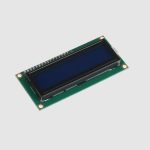
OLED-प्रदर्शन मोड्युल
COM-OLED2.42 
सामान्य जानकारी
प्रिय ग्राहक,
हाम्रो उत्पादन छनौट गर्नुभएकोमा धेरै धेरै धन्यवाद।
निम्नमा, हामी तपाईंलाई यो उत्पादन सुरु गर्दा र प्रयोग गर्दा के अवलोकन गर्ने बारे परिचय दिनेछौं।
यदि तपाईंले प्रयोगको क्रममा कुनै अप्रत्याशित समस्याहरू सामना गर्नुपर्यो भने, कृपया हामीलाई सम्पर्क गर्न नहिचकिचाउनुहोस्।
डिस्प्ले इन्टरफेसको सेटअप
डिस्प्लेलाई I4C, SPI, 2-बिट समानान्तर 8 इन्टरफेस, र 6800-बिट समानान्तर 8 इन्टरफेसहरू मार्फत 8080 विभिन्न तरिकामा नियन्त्रण गर्न सकिन्छ।
डिस्प्ले SPI मार्फत नियन्त्रणको लागि पूर्व कन्फिगर गरिएको हो। यदि तपाइँ अन्य नियन्त्रण विधिहरू मध्ये एउटा प्रयोग गर्न चाहनुहुन्छ भने, तपाइँले बोर्डको पछाडि BS1 र BS2 प्रतिरोधकहरूलाई पुन: सोल्डर गर्नुपर्छ।
तालिकामा, तपाइँ कसरी सम्बन्धित मोडको लागि प्रतिरोधकहरू सेट गर्नुपर्छ भनेर हेर्न सक्नुहुन्छ।
| १--समानान्तर | १--समानान्तर | I2C | SPI | |
| BS1 | 0 | 1 | 1 | 0 |
| BS2 | 1 | 1 | 0 | 0 |

एक अर्डुइनो संग प्रयोग गर्नुहोस्
डिस्प्लेले 3V तर्क स्तर र 5V संग धेरै Arduinos संग काम गर्दछ, हामी यस पूर्व मा Arduino Pro Mini 3.3V प्रयोग गर्दछौं।ample। यदि तपाइँ Arduino को 5V तर्क स्तरको साथ प्रयोग गर्न चाहानुहुन्छ, जस्तै Arduino Uno, तपाइँले तर्क स्तर कन्भर्टरको साथ 5V देखि 3.3V सम्म प्रदर्शन गर्न Arduino देखि सबै डेटा लाइनहरू घटाउनु पर्छ।
पहिले, तपाईंले आफ्नो Arduino IDE मा आवश्यक पुस्तकालय स्थापना गर्न आवश्यक छ।
यो गर्न, जानुहोस् उपकरणहरू -> पुस्तकालयहरू व्यवस्थापन गर्नुहोस्... खोज्नुहोस् u8g2 र पुस्तकालय स्थापना गर्नुहोस् ओलिभर द्वारा U8g2

SPI-इन्टरफेस
तार
| प्रदर्शन पिन | 1 | 2 | 4 | 7 | 8 | 15 | 16 |
| Arduino प्रो मिनी पिन | GND | 3,3V (VCC) |
9 | 13 | 11 | 10 | 8 |

SPI-इन्टरफेस
अब GraphicTest कोड खोल्नुहोस्ampपुस्तकालय को ले। यो गर्न को लागी, मा क्लिक गर्नुहोस्:
File -> पूर्वamples -> U8g2 -> u8x8-> ग्राफिक टेस्ट
अब डिस्प्लेको लागि निम्न कन्स्ट्रक्टरलाई कार्यक्रममा घुसाउनुहोस्, जस्तै तलको चित्रमा देखाइएको छ:
U8X8_SSD1309_128X64_NONAME2_4W_SW_SPI u8x8(13, 11, 10, 9, 8);

अब तपाइँ पूर्व अपलोड गर्न सक्नुहुन्छampतपाईंको Arduino मा।
I2C-इन्टरफेस
तार
| प्रदर्शन पिन | 1 | 2 | 4 | 7 | 8 | 9 | 16 |
| Arduino प्रो मिनी पिन |
GND | 3,3V (VCC) |
GND | A5 | A4 | A4 | 9 |

I2C-इन्टरफेस
अब GraphicTest कोड खोल्नुहोस्ampपुस्तकालय को ले।
यो गर्न को लागी, मा क्लिक गर्नुहोस्:
File -> पूर्वamples -> U8g2 -> u8x8-> ग्राफिक टेस्ट
अब डिस्प्लेको लागि निम्न कन्स्ट्रक्टरलाई कार्यक्रममा घुसाउनुहोस्, जस्तै तलको चित्रमा देखाइएको छ:
U8X8_SSD1309_128X64_NONAME2_HW_I2C u8x8(9, A4, A5);

अब तपाइँ पूर्व अपलोड गर्न सक्नुहुन्छampतपाईंको Arduino मा।
8 बिट समानान्तर 6800-इन्टरफेस
तार
| प्रदर्शन पिन | 1 | 2 | 4 | 5 | 6 | 7 | 8 | 9 | 10 | 11 | 12 | 13 | 14 | 15 | 16 |
| Arduino ProMini पिन | GND | 3,3V (VCC) |
9 | GND | 7 | 13 | 11 | 2 | 3 | 4 | 5 | 6 | A3 | 10 | 8 |

8 बिट समानान्तर 6800-इन्टरफेस
अब GraphicTest कोड खोल्नुहोस्ampपुस्तकालय को ले।
यो गर्न को लागी, मा क्लिक गर्नुहोस्:
File -> पूर्वamples -> U8g2 -> u8x8-> ग्राफिक टेस्ट
अब डिस्प्लेको लागि निम्न कन्स्ट्रक्टरलाई कार्यक्रममा घुसाउनुहोस्, जस्तै तलको चित्रमा देखाइएको छ:
U8X8_SSD1309_128X64_NONAME0_6800 u8x8(13, 11, 2, 3, 4, 5, 6, A3, 7, 10, 9, 8);
 अब तपाइँ पूर्व अपलोड गर्न सक्नुहुन्छampतपाईंको Arduino मा।
8 बिट समानान्तर 8080-इन्टरफेस
तार
| प्रदर्शन पिन | 1 | 2 | 4 | 5 | 6 | 7 | 8 | 9 | 10 | 11 | 12 | 13 | 14 | 15 | 16 |
| Arduino प्रो | GND | 3,3V | 9 | 7 | 3,3V | 13 | 11 | 2 | 3 | 4 | 5 | 6 | A3 | 10 | 8 |

8 बिट समानान्तर 8080-इन्टरफेस
अब GraphicTest कोड खोल्नुहोस्ampपुस्तकालय को ले।
यो गर्न को लागी, मा क्लिक गर्नुहोस्:
File -> पूर्वamples -> U8g2 -> u8x8-> ग्राफिक टेस्ट
अब कार्यक्रममा प्रदर्शनको लागि निम्न कन्स्ट्रक्टर घुसाउनुहोस्, U8X8_SSD1309_128X64_NONAME0_8080 u8x8(13, 11, 2, 3, 4, 5, 6, A3, 7, 10, 9, 8);

अब तपाइँ पूर्व अपलोड गर्न सक्नुहुन्छampतपाईंको Arduino मा।
रास्पबेरी PI संग प्रयोग गर्नुहोस्
Raspberry Pi को साथ डिस्प्ले प्रयोग गर्न विशेष गरी सजिलो बनाउन, हामी luma.oled पुस्तकालय प्रयोग गर्छौं।
तपाइँ निम्न आदेशहरूको साथ स्थापनाको लागि आवश्यक निर्भरताहरू स्थापना गर्न सक्नुहुन्छ:
sudo apt- अपडेट प्राप्त गर्नुहोस्
sudo apt-get install git python3 python3-dev python3-pip python3-pip python3-pil libjpeg-dev zlib1g-dev libfreetype6-dev liblcms2-dev libopenjp2-7 libtiff5 build-essential-libsldev-libdldev2.0 dev libsdl-mixer1.2-dev libsdlimage1.2-dev
पहिले, हामी पुस्तकालय स्थापना गर्छौं र s डाउनलोड गर्छौंample files, यो निम्न आदेशहरूसँग गरिन्छ:
sudo -H pip3 install -upgrade luma.oled sudo git clone https://github.com/rm-hull/luma.examples.git
अर्को, तपाईले प्रयोगकर्तालाई (यस अवस्थामा "pi") आवश्यक हार्डवेयर पहुँच गर्न अनुमति दिनु पर्छ। यदि तपाइँ प्रयोगकर्ता "pi" प्रयोग गरिरहनु भएको छैन भने, आदेशको अन्त्यमा प्रयोगकर्तालाई तदनुसार परिवर्तन गर्नुहोस्।
अब टर्मिनलमा निम्न आदेश प्रविष्ट गर्नुहोस्:
sudo usermod -a -G spi, gpio, i2c pi
त्यसपछि तपाइँको रास्पबेरी Pi लाई निम्न आदेश संग पुन: सुरु गर्नुहोस्:
sudo रिबुट
रिबुट पछि, टर्मिनलमा निम्न आदेश प्रविष्ट गर्नुहोस्:
sudo raspi-config
त्यहाँ तपाइँ अब 2 इन्टरफेस विकल्पहरू अन्तर्गत SPI र I3C सक्रिय गर्न सक्नुहुन्छ ताकि तपाइँ दुबै इन्टरफेसहरू प्रयोग गर्न सक्नुहुनेछ।
SPI-इन्टरफेस
तार
| प्रदर्शन पिन | 1 | 2 | 4 | 7 | 8 | 15 | 16 |
| रास्पबेरी पिन | GND | 5V | पिन १ | पिन १ | पिन १ | पिन १ | पिन १ |

तपाईंले डिस्प्ले जडान गरेपछि, तपाईं यस रूपमा कार्यान्वयन गर्न सक्नुहुन्छample कार्यक्रम निम्न दुई आदेश संग:
cd ~/luma.examples/examples/sudo python3 demo.py -i spi
I2C-इन्टरफेस
तार
| प्रदर्शन पिन | 1 | 2 | 4 | 7 | 8 | 9 | 16 |
| रास्पबेरी पिन | GND | 5V | GND | पिन १ | पिन १ | पिन १ | 3,3V |

तपाईंले डिस्प्ले जडान गरेपछि, तपाईं यस रूपमा कार्यान्वयन गर्न सक्नुहुन्छample कार्यक्रम निम्न दुई आदेश संग:
cd ~/luma.examples/examples/sudo python3 demo.py
अतिरिक्त जानकारी
विद्युतीय र इलेक्ट्रोनिक उपकरण ऐन (ElektroG) अनुसार हाम्रो जानकारी र फिर्ता लिने दायित्वहरू
 बिजुली र इलेक्ट्रोनिक उपकरणहरूमा प्रतीक:
यो क्रस-आउट डस्टबिनको मतलब विद्युतीय र इलेक्ट्रोनिक उपकरणहरू घरको फोहोरमा पर्दैन। तपाईंले पुरानो उपकरणहरू सङ्कलन बिन्दुमा फर्काउनु पर्छ। फोहोरको ब्याट्रीहरू र सञ्चयकर्ताहरू हस्तान्तरण गर्नु अघि फोहोर उपकरणहरूले घेरिएको छैन भने यसलाई अलग गर्नुपर्छ।
फिर्ता विकल्प:
अन्तिम प्रयोगकर्ताको रूपमा, तपाईंले नयाँ यन्त्र खरिद गर्दा नि:शुल्क आफ्नो पुरानो यन्त्र (जसले हामीबाट खरिद गरिएको नयाँ यन्त्र जस्तै कार्य पूरा गर्दछ) फिर्ता गर्न सक्नुहुन्छ। 25 सेन्टिमिटर भन्दा बढी बाह्य आयामहरू नभएका साना उपकरणहरू नयाँ उपकरणको खरिदबाट स्वतन्त्र रूपमा सामान्य घरायसी मात्रामा निष्कासन गर्न सकिन्छ।
खुल्ने घण्टामा हाम्रो कम्पनीको स्थानमा फिर्ताको सम्भावना: SIMAC Electronics GmbH, Pascalstr। 8, D-47506 Neukirchen-Vluyn, जर्मनी तपाईंको क्षेत्रमा फर्किने सम्भावना:
हामी तपाईंलाई पार्सल st पठाउनेछौंamp जसको साथ तपाईले हामीलाई नि:शुल्क यन्त्र फिर्ता गर्न सक्नुहुन्छ। कृपया हामीलाई इमेल मार्फत सम्पर्क गर्नुहोस् Service@joy-it.net वा टेलिफोन द्वारा।
प्याकेजिङ जानकारी:
यदि तपाईंसँग उपयुक्त प्याकेजिङ्ग सामग्री छैन वा तपाईं आफ्नै प्रयोग गर्न चाहनुहुन्न भने, कृपया हामीलाई सम्पर्क गर्नुहोस् र हामी तपाईंलाई उपयुक्त प्याकेजिङ्ग पठाउनेछौं।
समर्थन
यदि तपाइँको खरिद पछि कुनै पनि समस्याहरू विचाराधीन छन् वा समस्याहरू छन् भने, हामी तपाइँलाई इ-मेल, टेलिफोन, र हाम्रो टिकट समर्थन प्रणाली मार्फत समर्थन गर्नेछौं।
इमेल: service@joy-it.net
टिकट प्रणाली: http://support.joy-it.net
टेलिफोन: +49 (0) 2845 98469-66 (10-17 बजे) थप जानकारीको लागि कृपया हाम्रो भ्रमण गर्नुहोस् webसाइट: www.joy-it.net
www.joy-it.net
www.joy-it.net
SIMAC Electronics GmbH
पास्कलस्ट्र। 8, 47506 Neukirchen-Vluyn
पास्कलस्ट्र 8 47506 XNUMX न्युकिर्चेन-भलुयन
कागजातहरू / स्रोतहरू
 |
JOY-iT COM-OLED2.42 2.42 इन्च OLED-डिस्प्ले मोड्युल [pdf] निर्देशन पुस्तिका COM-OLED2.42, 2.42 इन्च OLED-डिस्प्ले मोड्युल |