


Lumens HDL410 समन्वय Nureva उपकरण प्रयोगकर्ता गाइड
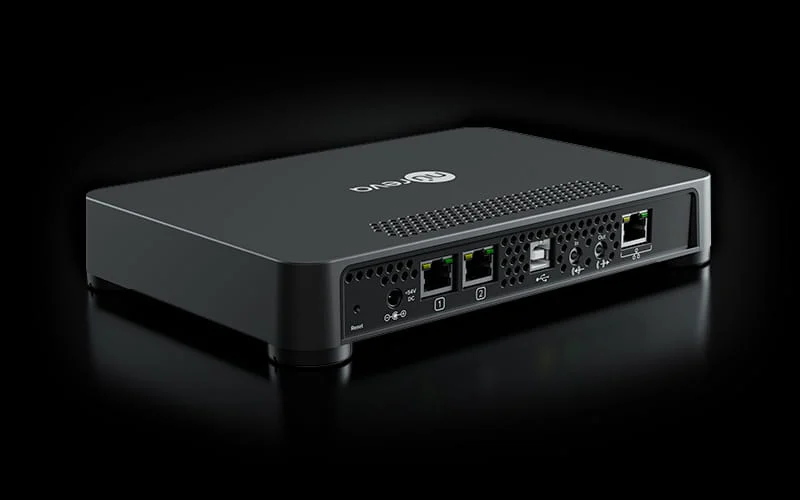
HDL410 समन्वयको परिचय
- यस कागजातमा समन्वय सेटिङ गाइडले फर्मवेयर v1.7.18 सँग मात्र काम गर्दछ।
- कभरेज नक्सामा मात्र धुंध प्रविधि प्रयोग गर्नुको सट्टा, क्षेत्रहरू प्रयोग गरिनेछ।
- CamConnect ले क्यामेरा (हरू) निर्देशित गर्दछ जब आवाज स्रोतहरू Nureva क्षेत्रहरूमा पत्ता लगाइन्छ।
- यस गाइडले HLD410 सेटअप र कोठा स्तर सेटअपसँग परिचित छ भने कृपया पहिले तल हेर्नुहोस्;
https://www.mylumens.com/Download/Nureva%20HDL410%20Setting%20Guide%202023-1128.pdf
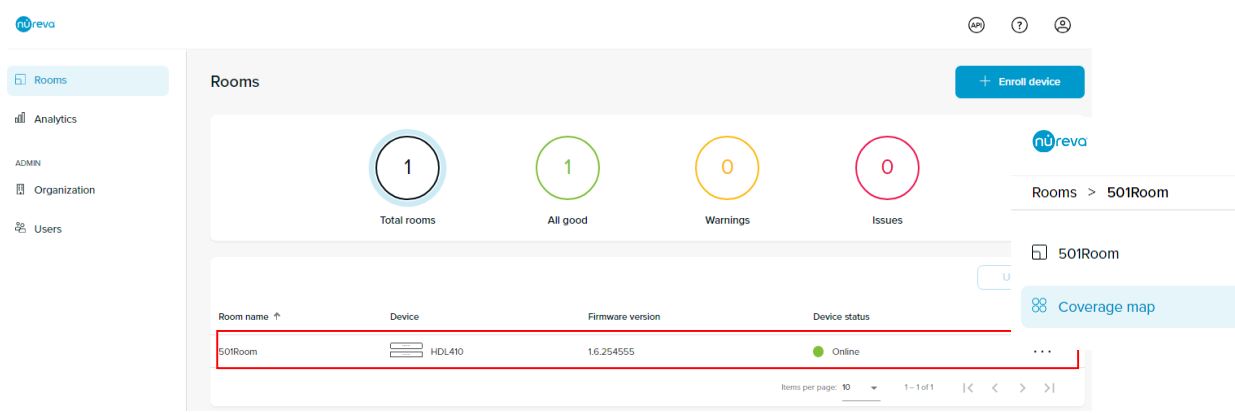
चरण1: कभरेज नक्सा सेट गर्न Nureva कन्सोल लगइन गर्नुहोस्।
- आफ्नो Nureva उपकरण लगइन गर्नुहोस्।
- कभरेज नक्शा सेट गर्न HDL410 उपकरण चयन गर्नुहोस्।
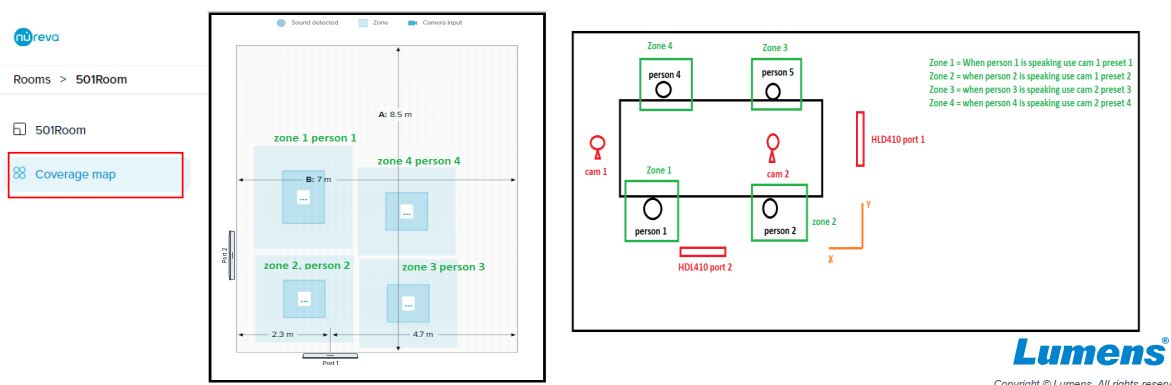
चरण2: HLD410 कभरेज नक्शामा योजना परिभाषित गर्नुहोस्।
- आफ्नो कोठाको आकार सही रूपमा परिभाषित गर्न कभरेज नक्सा भित्र पूर्वनिर्धारित आयामहरू समायोजन गर्नुहोस्।
- स्थानीय एकीकरणको साथ प्रयोग गरिने क्षेत्रहरू सिर्जना गर्नुहोस् र स्थिति गर्नुहोस्।
तल एक पूर्व छample (चित्रण उद्देश्यका लागि मात्र):
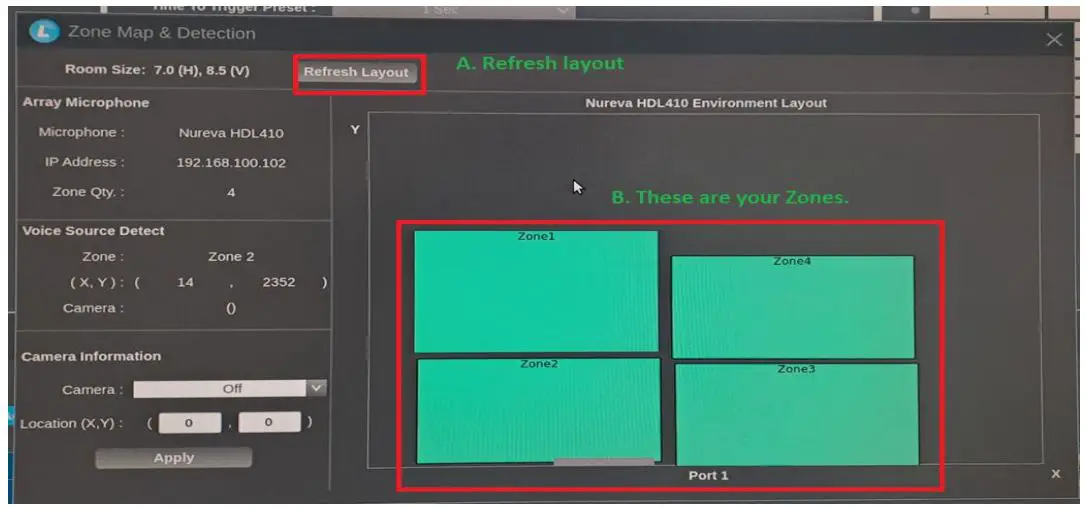
चरण ३। CamConnect को क्षेत्र नक्शा सञ्चालन र सेटअप
- "HLD410 (समन्वय)" माइक्रोफोन जडान गर्नुहोस्। माइक्रोफोन र क्यामेरा जडान हुँदा (HDMI इन्टरफेस)
- क्षेत्र नक्शाको सेटिङ पृष्ठमा "जोन नक्सा" मा क्लिक गर्नुहोस्। CamConnect मा Nureva क्षेत्रहरू आयात र सिंक गर्न "Refresg लेआउट" क्लिक गर्नुहोस्।
नोट: प्रणालीको सीमितताको कारणले, Nureva मा क्षेत्रको नाम परिवर्तन भएमा जोनको नाम परिवर्तन हुन सक्दैन।
चरण ४। क्षेत्र नम्बर द्वारा प्रिसेट नम्बर सेट गर्नुहोस्।
- HDL410 माइक्रोफोन ट्रिगर गर्न ध्वनि बनाउनुहोस् र क्षेत्र नम्बर अनुसार प्रिसेट नम्बर सेटअप गर्नुहोस्।

उत्तम अभ्यासहरू
1. CamConnect को HDMI इन्टरफेसमा मात्र HDL410 समन्वय सञ्चालन गर्नुहोस्।
2. क्षेत्रहरू एकअर्काको धेरै नजिक नराख्नुहोस्।
3. जोन ओभरल्यापबाट बच्नुहोस्।
4. कोठाको पर्खालको धेरै नजिक क्षेत्रहरू नराख्नुहोस्।
5. कोठाको वास्तविक आकार (आयाम) प्रयोग नगर्नुहोस्, बरु वरपरको भर्चुअल आयामको कल्पना गर्नुहोस्
आफ्नो रुचि को क्षेत्र।
6. यदि त्यहाँ अनियमित जम्पिङ वा आवाज स्रोत (HDMI मा हरियो एलईडी) को पिकअप छन् भने, राम्रो धुन
तपाईंको अडियो ट्रिगर स्तर।
7. "भर्चुअल कोठा आयाम र क्षेत्रहरू" परिभाषित गरेपछि Nureva जानुहोस् र आफ्नो पुन: क्यालिब्रेट गर्नुहोस्।
एचडीएल ४१०।
8. कोठा सेटअप गर्दा HDL410 Nureva को सिफारिस ध्यानपूर्वक पढ्नुहोस्।

यस म्यानुअल बारे थप पढ्नुहोस् र PDF डाउनलोड गर्नुहोस्:
कागजातहरू / स्रोतहरू
 |
Lumens HDL410 समन्वय Nureva उपकरण [pdf] प्रयोगकर्ता गाइड HDL410, HDL410 समन्वय नुरेवा उपकरण, समन्वय नुरेवा उपकरण, नुरेवा उपकरण, उपकरण |