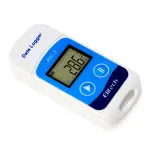
MADGETECH IFC300 डाटा लगर इन्टरफेस

प्याकेज सामग्री
IFC300/400
- IFC300/400 डकिङ स्टेशन

- USB मिनी USB केबल

- USB फ्लैश ड्राइभमा डाटा लगर सफ्टवेयर

- द्रुत स्थापना गाइड
XP SP3/Vista/Windows 7/Windows 8 को लागि
महत्त्वपूर्ण: IFC300/400 लाई आफ्नो पीसीमा जडान नगर्नुहोस् जबसम्म त्यसो गर्न निर्देशन दिइँदैन वा सेटअपले काम गर्दैन।
सफ्टवेयर स्थापना गर्नुहोस् र USB डाटा लगर इन्टरफेस सेटअप गर्नुहोस्
A तपाईंको PC मा उपलब्ध USB पोर्टमा MadgeTech Data Logger Software USB Flash Drive घुसाउनुहोस्। क्लिक गर्नुहोस् सुरु गर्नुहोस् मेनु र चयन गर्नुहोस् कम्प्युटर वा मेरो कम्प्युटर। तपाईंले चयन गर्नुभएको USB पोर्टसँग सम्बन्धित हटाउन सकिने डिस्क ड्राइभमा ब्राउज गर्नुहोस्।
Windows 7 प्रयोगकर्ताहरूको लागि, विकल्पहरूको सूचीको साथ संवाद बक्स देखा पर्न सक्छ। "फोल्डर खोल्नुहोस्" चयन गर्नुहोस् View files"। यदि तपाईंलाई प्रोम्प्ट गरिएको छैन भने, क्लिक गर्नुहोस् सुरु गर्नुहोस् मेनु र चयन गर्नुहोस् कम्प्युटर वा मेरो कम्प्युटर र तपाईंले चयन गर्नुभएको USB पोर्टसँग सम्बन्धित हटाउन सकिने डिस्क ड्राइभमा ब्राउज गर्नुहोस्।

एकचोटि तपाईंले USB फ्लैश ड्राइभको सामग्रीहरू फेला पारेपछि, मा क्लिक गर्नुहोस् autorun कार्यक्रम file। माथि देखाइएका विकल्पहरूसँग सेट-अप स्क्रिन प्रदर्शन हुनेछ।
B मा क्लिक गर्नुहोस् MadgeTech सफ्टवेयर डाटा लगर सफ्टवेयरको स्थापना सुरु गर्न USB सामग्री स्क्रिनमा लिङ्क गर्नुहोस्। द MadgeTech सफ्टवेयर स्थापना गर्नुहोस् विन्डो देखा पर्नेछ, मा क्लिक गर्नुहोस् MadgeTech सफ्टवेयर स्थापना गर्नुहोस् लिङ्क। स्थापना पूरा गर्न स्क्रिन प्रम्प्टहरू पालना गर्नुहोस्। पूरा भएपछि MadgeTech सामग्रीहरूमा फिर्ता क्लिक गर्नुहोस्।

C पूर्वनिर्धारित डाइरेक्टरी C: कार्यक्रम हो Files MTI-USBDatalogger इन्टरफेस। यदि तपाइँ स्थापना डाइरेक्टरीको स्थान परिवर्तन गर्न छनौट गर्नुहुन्छ भने मा क्लिक गर्नुहोस् स्थापना स्थान परिवर्तन गर्नुहोस् टांक। एक पटक तपाईंसँग छ स्थापना गर्नुहोस् स्थान सेट स्थापना सुरु गर्न बटनमा क्लिक गर्नुहोस्।

IFC300/400 को लागि ड्राइभरहरू स्थापना गर्न, मा क्लिक गर्नुहोस् चालक र तेस्रो पक्ष उपकरणहरू सीडी सामग्री स्क्रिनमा लिङ्क। अर्को विन्डोमा क्लिक गर्नुहोस् USB इन्टरफेस ड्राइभरहरू स्थापना गर्नुहोस्। एउटा सञ्झ्याल डाइरेक्टरीको लागि र स्थापना सुरु गर्न प्रम्प्ट गर्दै देखा पर्नेछ।
USB डाटा लगर इन्टरफेस जडान गर्नुहोस्
A USB कनेक्टर खुलाउन चेतावनी लेबल हटाउनुहोस्। USB केबलको एउटा छेउलाई IFC300/400 को USB पोर्टमा जडान गर्नुहोस्।
चेतावनी: यो यन्त्र जडान गर्नु अघि चालक स्थापना गर्नुहोस्।

B अर्को छेउलाई तपाइँको PC मा USB पोर्टमा जडान गर्नुहोस्। जब IFC300/400 प्लग इन हुन्छ, a नयाँ हार्डवेयर फेला पर्यो सन्देश तपाईंको स्क्रिनको तल्लो दायाँ कुनामा देखा पर्नेछ। नयाँ ड्राइभरहरूले स्वचालित रूपमा इन्टरफेस केबलसँग प्रयोगको लागि कन्फिगर गर्नेछन्। एउटा सन्देश तब देखा पर्नेछ कि नयाँ हार्डवेयर स्थापित छ र प्रयोगको लागि तयार छ। USB डाटा लगर इन्टरफेसको स्थापना पूरा भयो।
डाटा लगर इन्टरफेस सञ्चालन परीक्षण गर्नुहोस्
A USB इन्टरफेस ड्राइभरहरू ठीकसँग स्थापित छन् भनी प्रमाणित गर्न, डाटा लगर सफ्टवेयरले यन्त्र पहिचान गर्न सक्छ भनी सुनिश्चित गर्न जाँच गर्नुहोस्।
B जब इन्टरफेस केबल PC मा जडान हुन्छ निलो LED पावर सूचक प्रकाश सक्रिय हुनुपर्छ। यदि सूचक प्रकाश सक्रिय छैन भने, इन्टरफेस केबल अनप्लग गर्नुहोस्, 5 सेकेन्ड पर्खनुहोस् र यसलाई पीसीमा पुन: प्लग गर्नुहोस्।
C MadgeTech डाटा लगर सफ्टवेयर सुरु गर्नुहोस्। (आवश्यक भएमा, सफ्टवेयरमा थप जानकारीको लागि सफ्टवेयर म्यानुअल हेर्नुहोस्)
D तपाईँको उपकरण(हरू) प्रदर्शित सूचीमा देखा पर्नेछ, यो सूचीमा तपाईँको उपकरण चयन गर्नुहोस् र आफ्नो मनपर्ने सुरु विधि चयन गर्नुहोस्।

https://www.instrumentation2000.com/

कागजातहरू / स्रोतहरू
 |
MADGETECH IFC300 डाटा लगर इन्टरफेस [pdf] प्रयोगकर्ता गाइड IFC300 डाटा लगर इन्टरफेस, IFC300, डाटा लगर इन्टरफेस |