


रुसावटोमेटिका IFC-BOX-NS51 इम्बेडेड कम्प्युटर
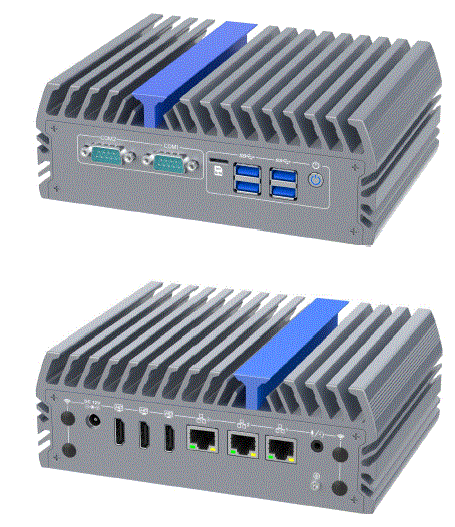
उत्पादन जानकारी
निर्दिष्टीकरणहरू
- मोडेल: IFC-BOX-NS51
- प्रोसेसर: बाह्रौं पुस्ताको इन्टेल कोर टीएम प्रोसेसर
- बिजुली खपत: कम बिजुली खपत फ्यानलेस इम्बेडेड मेसिन Ver1.0
- समर्थित अपरेटिङ सिस्टमहरू: Windows 10, Windows 11, Linux
- सुरक्षा: अनबोर्ड TPM2.0 सुरक्षा इन्क्रिप्सन
- भण्डारण समर्थन: M.2 र २.५ इन्च हार्ड डिस्क स्थितिहरू
- सामग्री: पूर्ण एल्युमिनियम मिश्र धातु मोल्ड
सुरक्षा निर्देशनहरू
आफ्नो व्यक्तिगत सुरक्षाको रक्षा गर्न र सम्पत्तिको क्षतिबाट बच्नको लागि, तपाईंले यस पुस्तिकामा दिइएका सुझावहरूमा ध्यान दिनुपर्छ। सम्पत्तिको क्षतिसँग सम्बन्धित सुझावहरूमा चेतावनी त्रिकोणहरू हुँदैनन्। उच्चदेखि निम्नसम्मको जोखिम स्तर अनुसार चेतावनी सुझावहरू तल देखाइएका छन्।
 चेतावनी दिनुहोस्
उपयुक्त कारबाही नगर्दा मेसिनमा अपूरणीय क्षति हुन सक्छ भन्ने संकेत गर्छ।
ध्यान दिनुहोस्
सम्बन्धित प्रम्प्टमा ध्यान नदिँदा अवांछनीय परिणाम वा अवस्था निम्त्याउन सक्छ भन्ने संकेत गर्छ।
- यस कागजातले समेटेका उत्पादनहरू/प्रणालीहरू कामको आवश्यकताहरू पूरा गर्ने योग्य कर्मचारीहरूद्वारा मात्र सञ्चालन गर्न अनुमति दिइएको छ।
- यसको सञ्चालन सँगैको कागजातहरू, विशेष गरी सुरक्षा र चेतावनी निर्देशनहरू अनुसार हुनुपर्छ। योग्य कर्मचारीहरूले उत्पादन/प्रणालीको जोखिमहरू पत्ता लगाउन सक्छन् र सान्दर्भिक प्रशिक्षण र अनुभवको कारणले सम्भावित खतराहरूबाट बच्न सक्छन्।
चेतावनी दिनुहोस्
IFC उत्पादनहरू क्याटलग र सम्बन्धित प्राविधिक कागजातहरूमा निर्दिष्ट गरिए अनुसार मात्र प्रयोगको लागि अनुमति दिइएको छ। यदि अन्य कम्पनीका उत्पादनहरू र कम्पोनेन्टहरू प्रयोग गर्ने हो भने, IFC बाट स्वीकृति र अनुमति आवश्यक पर्दछ। उत्पादन सुरक्षा र उचित कार्यका लागि उचित यातायात, भण्डारण, संयोजन, फिटिंग, स्थापना, कमिसनिङ, सञ्चालन र मर्मतसम्भार पूर्वशर्तहरू हुन्। आवश्यक वातावरणीय अवस्थाहरू सुनिश्चित गर्नुपर्छ। सम्बन्धित कागजातहरूमा दिइएका निर्देशनहरूमा ध्यान दिनुपर्छ।
अस्वीकरण
- कम्पनीले यो म्यानुअल परिवर्तन गर्ने अधिकार सुरक्षित राख्छ, र उत्पादन पछि परिवर्तन हुँदा थप सूचना दिने छैन। अनुचित स्थापना र प्रयोगबाट हुने कुनै पनि प्रत्यक्ष, अप्रत्यक्ष, जानाजानी वा अनजानमा क्षति र लुकेका खतराहरूको लागि कम्पनी जिम्मेवार हुनेछैन।
- उत्पादनहरू अर्डर गर्नु अघि, कृपया डिलरलाई उत्पादनको प्रदर्शनले तपाईंको आवश्यकताहरू पूरा गर्छ कि गर्दैन भनेर विस्तृत रूपमा बुझ्न सोध्नुहोस्।
उत्पादन परिचय
- IFC-BOX-NS51 एउटा सानो कम-शक्ति भएको इम्बेडेड कम्प्युटर हो। सम्पूर्ण मेसिनले Intel १२ औं पुस्ताको कोर प्रोसेसर, अनबोर्ड TPM12 सुरक्षा इन्क्रिप्सन प्रयोग गर्दछ, Windows 2.0, Windows 10, Linux र अन्य अपरेटिङ सिस्टमहरूलाई समर्थन गर्दछ, हार्ड डिस्कले M.11 र २.५ इन्चको हार्ड डिस्क स्थितिलाई समर्थन गर्दछ, प्रयोग गर्न धेरै सुविधाजनक छ।
- सम्पूर्ण मेसिन पूर्ण एल्युमिनियम मिश्र धातु मोल्डबाट बनेको छ, सरल संरचना, राम्रो धुलो प्रतिरोधी, ताप अपव्यय, एन्टी-कम्पन र EMC प्रदर्शन, उच्च प्रणाली विश्वसनीयता, बलियो वातावरणीय अनुकूलन क्षमताको साथ।
उपकरण जडान
जडान गर्नु अघि सावधानीहरू
- चेतावनी दिनुहोस्
जडान गरिएका वा निर्मित परिधीय उपकरणहरू विपरीत ध्रुवता भएका उपकरणहरूसँग जडान हुनु हुँदैन। - चेतावनी दिनुहोस्
यो उपकरण ग्राउन्डेड पावर नेटवर्कमा मात्र सञ्चालन गर्न सकिन्छ। यो अनग्राउन्डेड वा इम्पेडन्स ग्राउन्डेड पावर नेटवर्कमा सञ्चालन गर्न निषेध गरिएको छ। - चेतावनी दिनुहोस्
मूल्या rated्कन भोल्युमtagप्रयोग गरिने उपकरणहरू यस उत्पादनको पावर विशेषताहरू अनुरूप हुनुपर्छ। - ध्यान दिनुहोस्
औद्योगिक अनुप्रयोगहरूको लागि उपयुक्त स्वीकृत परिधीय उपकरणहरू मात्र जडान गर्न सकिन्छ। मेसिन चलिरहेको बेला, हट-प्लग I/O मोड्युलहरू (USB) जडान गर्न सकिन्छ। हट-प्लग प्रकार्य बिनाका I/O उपकरणहरू पावरबाट विच्छेद भएपछि मात्र जडान गर्न सकिन्छ।
यन्त्रलाई बिजुली आपूर्तिमा जडान गर्नुहोस्
| उपकरणलाई पावर सप्लाईमा जडान गर्ने चरणहरू | रेखाचित्र स्केच |
| DC १२V पावर एडाप्टरलाई पावर इनपुट इन्टरफेस ① मा जडान गर्नुहोस्, र त्यसपछि उपकरणको अगाडिको प्यानलमा रहेको पावर स्विच बटन थिच्नुहोस्। उपकरण सुरु हुन्छ र नीलो पावर बत्ती बल्छ। | 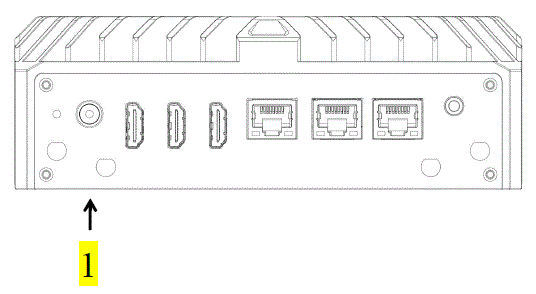 |
चेतावनी दिनुहोस्
अन/अफ बटन सिग्नलले पीसीको पावर सप्लाई काट्ने छैन!
मदरबोर्ड इन्टरफेसको परिभाषा
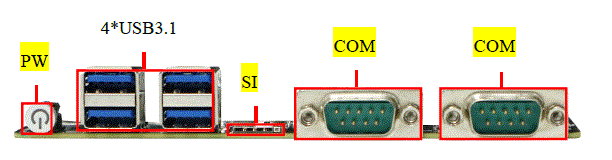


- नोट: माथिको स्थान नक्सा तपाईंको मदरबोर्ड लेआउट भन्दा सन्दर्भको लागि मात्र फरक हुन सक्छ।
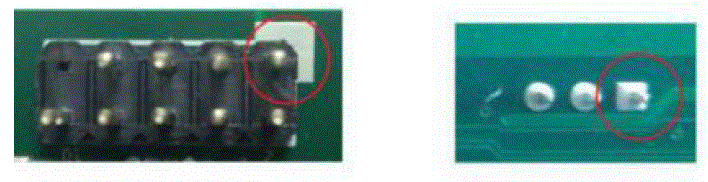
- नोट: मदरबोर्डमा रहेको पहिलो पिन १ पिनको पहिचान विधि यस प्रकार छ:
- त्यहाँ सेतो गाढा रेशमी छापिएको चिन्ह वा तीर चिन्ह छ;
- मदरबोर्डको पछाडि देखिने पिनहरू वर्गाकार प्वालहरू हुन्।
FP1
| संकेत नाम | पिन | पिन | संकेत नाम |
| HDD एलईडी + | 1 | 2 | PWR LED + |
| HDD LED - | 3 | 4 | PWR एलईडी - |
| SW रिसेट गर्नुहोस् - | 5 | 6 | पावर SW + |
| SW + रिसेट गर्नुहोस् | 7 | 8 | पावर SW - |
| 9 | 10 |
FUSB1
| संकेत नाम | पिन | पिन | संकेत नाम |
| VCC | 1 | 2 | VCC |
| USB डाटा - | 3 | 4 | USB डाटा - |
| USB डाटा + | 5 | 6 | USB डाटा + |
| GND | 7 | 8 | GND |
| 9 | 10 |
JCMOS1
| पिन | संकेत नाम |
| 1-2 | CMOS खाली गर्नुहोस् |
COM DB9 ले तपाईंलाई
| पिन | RS232 | RS485 | |
| 1 | DCD | TX- |  |
| 2 | RXD | TX+ | |
| 3 | TXD | ||
| 4 | DTR | ||
| 5 | GND | GND | |
| 6 | DSR | ||
| 7 | RTS | ||
| 8 | CTS | ||
| 9 | RI |
ले १/२/३ COM1/COM2 RS232/RS485 (प्रभावकारी हुन BIOS सेटिङहरू आवश्यक पर्दछ)
| घाटी रेखा | LE1/LE2/LE3 | ढाँचा | 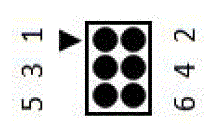 |
| COM1 | 1-3 | RS232 | |
| 3-5 | RS485 | ||
| COM2 | 2-4 | RS232 | |
| 4-6 | RS485 |
SATA1
| पिन | संकेत नाम |
| 1 | GND |
| 2 | SATA TXP |
| 3 | SATA TXN |
| 4 | GND |
| 5 | SATA RXP |
| 6 | SATA RXN |
| 7 | GND |
SATAPWR
| पिन | संकेत नाम |
| 1 | +5V |
| 2 | GND |
| 3 | GND |
| 4 | +12V |
सीपीयू FAN1
| पिन | संकेत नाम |
| 1 | GND |
| 2 | VCC +५V |
| 3 | FG (गति मापन संकेत) |
| 4 | PWM |
GPIO1
| संकेत नाम | पिन | पिन | संकेत नाम |
| + V5 | 1 | 2 | GND |
| GPIO ० | 3 | 4 | GPIO ० |
| GPIO ० | 5 | 6 | GPIO ० |
JPWR1
| पिन | संकेत नाम |
| 1-2 | NC |
| 2-3 | अटो-अन |
चेतावनी दिनुहोस्
मेसिनको आन्तरिक तार जडान गरिएको छ, र तार प्लग र स्क्रूलाई ग्लुले फिक्स गरिएको छ। मदरबोर्डलाई क्षति हुनबाट बच्न कृपया मदरबोर्डलाई छुट्याउन वा इच्छा अनुसार तार हाम फाल्ने काम नगर्नुहोस्।
BIOS सेटिङहरू
BIOS को संक्षिप्त परिचय
- BIOS (आधारभूत इनपुट आउटपुट प्रणाली, आधारभूत इनपुट र आउटपुट प्रणाली) ले आधारभूत इनपुट र आउटपुट, स्टार्टअपमा स्व-जाँच, र प्रणाली बुट-अपको लागि सबैभन्दा महत्त्वपूर्ण कार्यक्रमहरू भण्डारण गर्दछ। यसले CMOS बाट विशिष्ट प्रणाली सेटिङहरू पढ्न र लेख्न सक्छ। यसको प्राथमिक कार्य कम्प्युटरको लागि सबैभन्दा तल्लो-स्तर र सबैभन्दा प्रत्यक्ष हार्डवेयर कन्फिगरेसन र नियन्त्रण प्रदान गर्नु हो। उत्पादन BIOS अद्यावधिकहरू र अनुकूलनहरू तालिकाबद्ध नभएको हुनाले, सेटिङहरू इन्टरफेस थोरै फरक हुन सक्छ; निम्न इन्टरफेस सन्दर्भको लागि मात्र हो।
- BIOS सेटिङ मेनुलाई निम्न विकल्पहरूमा विभाजन गरिएको छ (विशिष्ट BIOS सेटिङहरूको लागि कृपया Railing Industrial Control ग्राहक सेवा हटलाइनलाई परामर्श गर्नुहोस्):
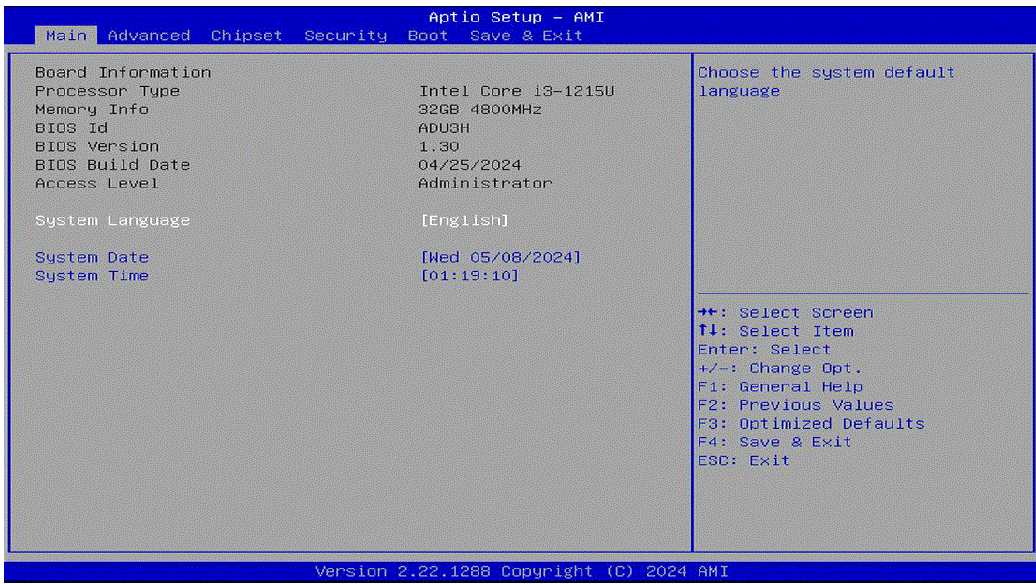
उपकरण सुरु भएपछि, BOIS सेटिङ इन्टरफेस प्रविष्ट गर्न "मेटाउनुहोस्" थिच्नुहोस् मुख्य: BIOS जानकारी र मिति
- उन्नत: BIOS उन्नत मेनु सेटिङहरू
- चिपसेट: चिपसेट सेटिङहरू
- सुरक्षा: सुरक्षा सेटिङहरू
- बुट: बुट विकल्प सेटिङहरू
- बचत गर्नुहोस् र बाहिर निस्कनुहोस्: BIOS सेटिंग्स बचत गर्नुहोस् र बाहिर निस्कनुहोस्
पावर अन गर्नुहोस् र यन्त्र सेटिङहरू सुरु गर्नुहोस्
तलको चित्रमा देखाइए अनुसार, "ACPI कन्फिगरेसन" बाट "AC पावर लसमा पुनर्स्थापना" सम्म "उन्नत"
प्रकार्य विवरण
AC पावर लसमा पुनर्स्थापना गर्नुहोस् प्रकार्य विवरण:
- शक्ति बन्द: उपकरण १२V पावर सप्लाईमा जडान भएपछि, सुरु गर्न पावर बटन थिच्नुहोस्;
- पावर अन १२V पावर सप्लाईमा जडान भएपछि उपकरण स्वतः सुरु हुनेछ। अन्तिम अवस्था। उपकरण १२V पावर सप्लाईमा जडान भएपछि, यो अन्तिम उपकरणको स्थिति मान अनुसार नभई पावर दाता हुनेछ।
सुरुवातको समय सेट गर्नुहोस्
“उन्नत” → “ACPI कन्फिगरेसन” → “RTC वेकअप” → “निश्चित समय” तलको चित्र हेर्नुहोस्।

RTW वेक अप प्रकार्य विवरण
- उठ्ने समय: जागरण समय एकाइ घण्टा हो;
- उठ्ने मिनेट: उठ्ने समय मिनेटमा मापन गरिन्छ;
- दोस्रो पटक उठ्नुहोस्: उठ्ने समयको एकाइ सेकेन्डमा छ।
COM पोर्ट कन्फिगरेसन
“उन्नत” → “IT8659 सुपर IO कन्फिगरेसन” → “सिरियल पोर्ट१ कन्फिगरेसन” तलको चित्र हेर्नुहोस्
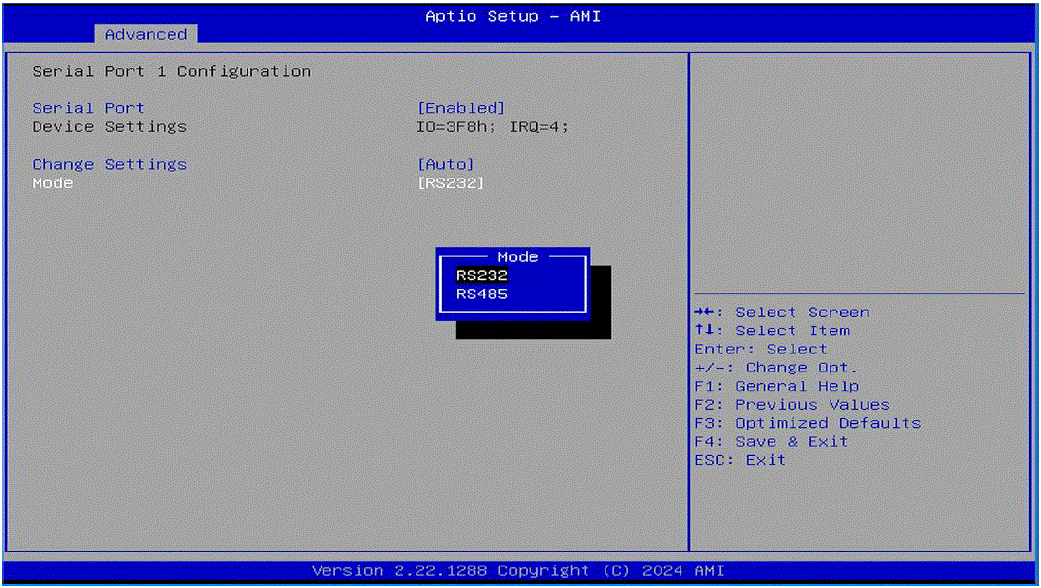
सिरियल पोर्ट कन्फिगरेसन प्रकार्य विवरण:
- सिरियल पोर्ट: सक्षम गरिएकोमा COM पोर्ट सक्षम गर्नुहोस्;
- सिरियल पोर्ट: असक्षम पारिएकोले COM पोर्ट बन्द गर्छ;
- मोड :RS232/RS485 स्विचिङ। (मदरबोर्ड सिरियल पोर्ट जम्प ह्याटलाई सिंक्रोनस रूपमा परिमार्जन गर्न आवश्यक छ, र मदरबोर्ड सिरियल पोर्ट जम्प सेटिङलाई विस्तृत रूपमा जाँच गर्नुपर्छ।)
BOOT स्टार्टअप कन्फिगरेसन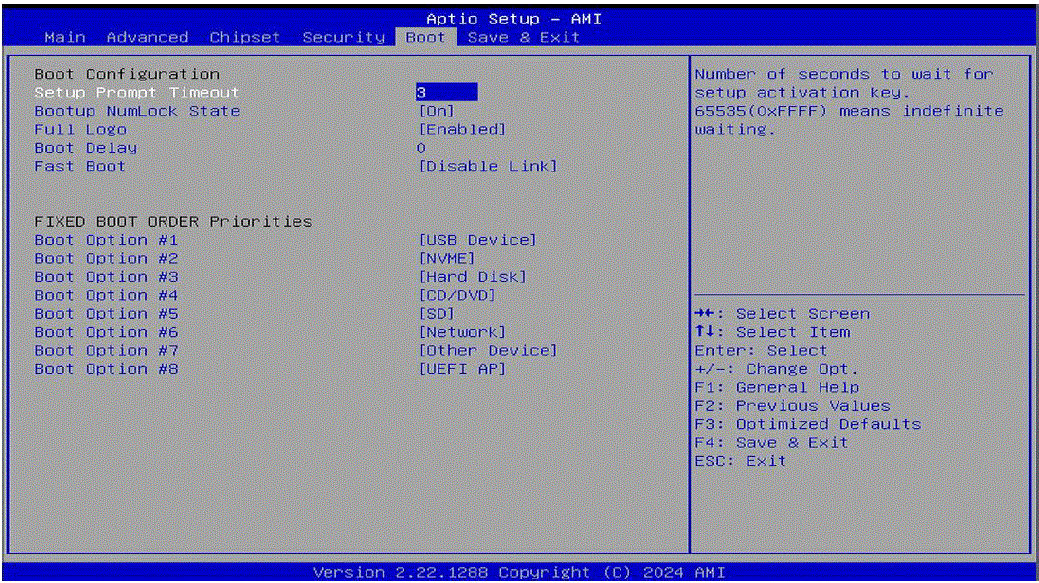
बुट कन्फिगरेसन प्रकार्य विवरण
- सेटअप प्रम्प्ट टाइमआउट: मेसिन खोल्दा लोगोको प्रतीक्षा अवधि, सेकेन्डमा;
- बुटअप NumLock स्थिति: स्टार्टअपमा किबोर्डमा संख्यात्मक लक कुञ्जीको स्थिति;
- शान्त बुट: "सक्षम" ले बुट लोगो खोल्छ, "असक्षम" ले बुट लोगो बन्द गर्छ।
चेतावनी दिनुहोस्
BIOS को सेटिङले कम्प्युटरको कार्यसम्पादनलाई प्रत्यक्ष असर गर्छ। गलत प्यारामिटरहरू सेट गर्नाले कम्प्युटरलाई क्षति पुर्याउँछ, र यसलाई खोल्न पनि सकिँदैन। मेसिनलाई सामान्य रूपमा प्रयोग गर्न नदिन कृपया इच्छा अनुसार BIOS सेटिङहरू परिवर्तन नगर्नुहोस्।
दैनिक प्रयोग र रखरखाव
- मेसिन सामान्य प्रयोगमा हुँदा, हार्ड डिस्क र आन्तरिक कम्पोनेन्टहरूलाई क्षति पुर्याउनबाट बच्न, कृपया मेसिनले कम्पन नभएको वातावरणमा काम गरिरहेको सुनिश्चित गर्नुहोस्।
- मेसिन प्रयोग गर्दा, कृपया -१० डिग्री सेल्सियस र ५० डिग्री सेल्सियस बीचको परिवेशको तापक्रममा ध्यान दिनुहोस्।
- यो मेसिनले शेल ताप अपनाउने विधि अपनाउँछ। मेसिनको ताप अपनाउने प्रभाव सुनिश्चित गर्न, हामी यसलाई दृढताका साथ सिफारिस गर्छौं। यसले धेरै धुलो हुँदा प्रत्येक तीन महिनामा मेसिनको सतह सफा गर्न सिफारिस गर्छ। वातावरणमा महिनामा एक पटक मेसिनको सतह सफा गर्न सिफारिस गरिन्छ।
- मेसिनको कुशल र भरपर्दो सञ्चालन सुनिश्चित गर्न, हामी तपाईंलाई प्रत्येक तीन महिनामा नियमित रूपमा यसलाई जाँच गर्न र हार्ड डिस्कमा डिस्क क्लिनअप र डिस्क डिफ्र्याग्मेन्टेसन चलाउन सिफारिस गर्छौं।
- मेसिनको आन्तरिक स्लट प्रयोग गर्दा, स्थिर क्षति हुनबाट बच्नको लागि पावर अन भएको अवस्थामा प्लग र अनप्लग नगर्न हामी दृढताका साथ सिफारिस गर्छौं। जब मेसिनले मानव बाहेक अन्य कारणले गर्दा पावर विफलताको सामना गर्छ, यदि मेसिन सामान्य र भरपर्दो रूपमा काम गर्छ भने, हामी तपाईंलाई तुरुन्तै मेसिनलाई पावर डिस्कनेक्ट गर्न, पावर ग्रिडको स्थिरता पुष्टि गर्न र त्यसपछि सञ्चालनमा जडान गर्न सिफारिस गर्छौं;
- हामी सुझाव दिन्छौं कि मेसिन एक विशिष्ट मेसिनमा समर्पित हुनुपर्छ र एक विशिष्ट व्यक्तिद्वारा व्यवस्थित हुनुपर्छ।
उपकरणका सामान्य त्रुटिहरू र समस्या निवारण विधिहरू
हार्डवेयर त्रुटिहरू र समस्या निवारण विधिहरू
उपकरणमा कर्मचारी राख्न सकिँदैन।
असफलता को कारण: पावर फेल हुनु, मदरबोर्ड फेल हुनु, मेमोरी स्टिक खुकुलो हुनु, आदि।
हटाउने विधि:
- पावर एडाप्टरले राम्ररी काम गरिरहेको छ कि छैन र प्लग खुकुलो छ कि छैन जाँच गर्नुहोस्।
- मदरबोर्डको पावर इन्डिकेटर लाइट बलिरहेको छ कि छैन जाँच गर्नुहोस्।
- मेमोरी मोड्युललाई पुन: लगाउनुहोस् र यो सुरक्षित रूपमा स्थापना भएको सुनिश्चित गर्नुहोस्।
डिस्प्लेमा कुनै सिग्नल छैन।
असफलता को कारण: खुकुलो वा बिग्रिएको डिस्प्ले केबल।
हटाउने विधि:
- ग्राफिक्स कार्ड सुरक्षित रूपमा प्लग इन गरिएको छ कि छैन जाँच गर्नुहोस्।
- मनिटर केबल खुकुलो छ वा बिग्रिएको छ कि छैन जाँच गर्नुहोस्।
- डिस्प्ले केबल बदल्नुहोस् र परीक्षण गर्नुहोस्।
सफ्टवेयर त्रुटिहरू र समस्या निवारण विधिहरू
प्रणाली सुरु गर्न सकिँदैन
असफलता को कारण: अपरेटिङ सिस्टम बिग्रिएको छ र बुट गाइड file हराएको छ।
हटाउने विधि:
- प्रणाली मर्मत उपकरणहरू प्रयोग गर्नुहोस् (जस्तै विन्डोज स्टार्टअप मर्मत)।
- अपरेटिङ सिस्टम पुन: स्थापना गर्न प्रणाली स्थापना डिस्क प्रयोग गर्नुहोस्।
निलो स्क्रिन
कारण असफलता: चालक द्वन्द्व, हार्डवेयर विफलता, सफ्टवेयर अनुकूलता समस्या।
हटाउने विधि:
हालसालै स्थापना गरिएका सफ्टवेयरहरू जाँच गर्नुहोस् र द्वन्द्व निम्त्याउन सक्ने सफ्टवेयर अनइन्स्टल गर्नुहोस्।
प्रणाली बिस्तारै चल्छ
असफलता को कारण: अत्यधिक प्रणाली स्रोत प्रयोग, खराब सफ्टवेयर, र धेरै हार्ड डिस्क टुक्राहरू।
हटाउने विधि:
- कार्य प्रबन्धक प्रयोग गर्नुहोस् view प्रणाली स्रोत उपयोग र उच्च-उपयोग प्रक्रियाहरू समाप्त।
- मालवेयर जाँच गर्न र सफा गर्न एन्टिभाइरस सफ्टवेयर चलाउनुहोस्।
- हार्ड डिस्क डिफ्र्याग्मेन्ट गर्न डिस्क डिफ्र्याग्मेन्टेसन उपकरण चलाउनुहोस्।
अनुप्रयोग सुरु गर्न सकिँदैन।
कारण of असफलता: सफ्टवेयर क्षति, हराइरहेको प्रणाली files.
हटाउने विधि:
- सुरु गर्न नसकिने अनुप्रयोग पुन: स्थापना गर्नुहोस्।
- प्रणाली प्रयोग गर्नुहोस् file प्रणाली ठीक गर्न चेकर उपकरण (जस्तै विन्डोजको SFC आदेश) files.
वारेन्टी सर्तहरू
उत्पादनको वारेन्टी अवधि तीन वर्ष हो। यदि प्रयोगकर्तासँग अन्य आवश्यकताहरू छन् भने, दुवै पक्षहरूद्वारा हस्ताक्षर गरिएको सम्झौता प्रबल हुनेछ।
बारम्बार सोधिने प्रश्नहरू
- प्रश्न: IFC-BOX-NS51 को वारेन्टी अवधि कति छ?
- A: उत्पादनको वारेन्टी अवधि तीन वर्ष हो। कुनै पनि विशेष आवश्यकताहरू सम्झौतामा उल्लेख गरिनुपर्छ।
- प्रश्न: IFC-BOX-NS51 द्वारा कुन अपरेटिङ सिस्टमहरू समर्थित छन्?
- A: IFC-BOX-NS51 ले Windows 10, Windows 11, Linux, र अन्य उपयुक्त अपरेटिङ सिस्टमहरूलाई समर्थन गर्दछ।
कागजातहरू / स्रोतहरू
 |
रुसावटोमेटिका IFC-BOX-NS51 इम्बेडेड कम्प्युटर [pdf] प्रयोगकर्ता पुस्तिका IFC-BOX-NS51, IFC-BOX-NS51 इम्बेडेड कम्प्युटर, IFC-BOX-NS51, इम्बेडेड कम्प्युटर, कम्प्युटर |